

Monster Hunter Wilds è l’ultimo titolo open world di Capcom a utilizzare il motore RE proprio come Dragon Dogma 2 dell’anno scorso. Similmente a Dragon’s Dogma 2, Monster Hunter Wilds non è esattamente performante in termini di prestazioni sia che giochi su PC che su console.
La versione per PC ha tantissime impostazioni da regolare con informazioni dettagliate sull’impatto visivo e sulle prestazioni. Tuttavia, il supporto Ultrawide è un po’ carente e supporta solo le proporzioni 21:9. Fortunatamente, PrayDog ha rilasciato una nuova versione riprogettata che risolve questa mancanza del supporto Ultra di Monster Hunter Wilds.
Risolto il problema con le barre grigie grigie ultrawide di Monster Hunter Wilds
Se stai giocando a Monster Hunter Wilds in un formato diverso da 21:9, saranno presenti delle barre grigie ai lati dello schermo. Questo problema può essere risolto utilizzando l’ultima versione notturna di Reframework creata dal talentuoso PrayDog. Come con le precedenti versioni del motore RE, ReframeWork offre ai giocatori un maggiore controllo sul gioco, comprese le impostazioni della fotocamera e l’accesso a questi script.
- Vai a quanto segue Collegamento Githube fare clic su Mhwilds.zip Basso Attività
- Estrai il file zip scaricato in una posizione separata.
- Da questo, hai solo bisogno di dinput8.dll archivio. Copialo dove è installato Monster Hunter Wilds:
comuneMonsterHunterWilds- Dopo aver copiato il file lì, avvia Monster Hunter Wilds.
- Sul lato sinistro dello schermo apparirà automaticamente la finestra Reflamework, che potrai nascondere o visualizzare premendo il tasto Informazioni chiave.
- Dagli un secondo per inizializzare e poi espandere il file Grafica Sezione seguente Telecamera.
- Controllo “FISSO ULTRAWIDE/FOV/ESPECTIVE” Basso Opzioni Ultrawide/FOV
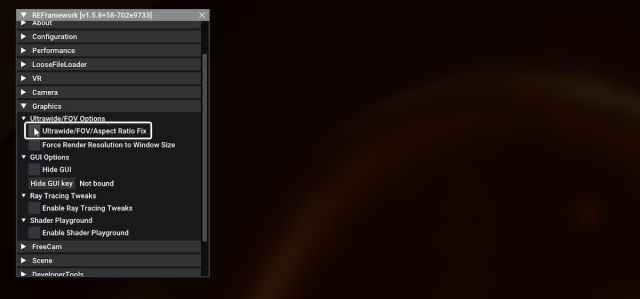
- colpisci il Informazioni Tasto per premere l’interfaccia utente di ReframeWork.
Questo dovrebbe risolvere dinamicamente il problema Ultrawide e puoi regolare ulteriormente il FOV a tuo piacimento una volta abilitato. In precedenza, si verificava un arresto anomalo che si verificava ogni ora circa con Replingwork attivo, ma PrayDog ha risolto il problema nell’ultima versione notturna, che abbiamo collegato sopra.
Tutti i crediti vanno a Cane da preghiera per creare e testare la patch. Puoi conoscere il suo lavoro da lui Patreon O Github pagine.
C’è molto altro che puoi modificare con Reframework, come ottenere l’accesso alla fotocamera gratuita, ma assicurati di utilizzare solo ciò di cui hai bisogno. Se desideri rimuovere lo strumento Reframework da Monster Hunter Wilds, rimuovi semplicemente il file dinput8.dll File dalla cartella di installazione di Monster Hunter Wilds.
Puoi migliorare ulteriormente l’esperienza di Monster Hunter Wilds riducendo la sfocatura generale e installando il pacchetto di texture ad alta risoluzione purché disponi di una GPU potente.
