

Monster Hunter Wilds ist Capcoms neuester Open-World-Titel, der die RE-Engine verwendet, genau wie Dragon Dogma 2 vom letzten Jahr. Ähnlich wie Dragon’s Dogma 2 ist Monster Hunter Wilds hinsichtlich der Leistung nicht gerade leistungsstark, egal ob Sie auf dem PC oder auf Konsolen spielen.
Die PC-Version verfügt über zahlreiche anpassbare Einstellungen mit detaillierten Informationen zu visuellen und leistungsbezogenen Auswirkungen. Allerdings ist die Ultrawide-Unterstützung etwas mangelhaft und unterstützt nur das Seitenverhältnis 21:9. Glücklicherweise hat PrayDog ein neues Versions-Redesign veröffentlicht, das diesen Mangel an Monster Hunter Wilds Ultra-Unterstützung behebt.
Behebung des Problems mit den grauen Balken in Monster Hunter Wilds Ultrawide
Wenn Sie Monster Hunter Wilds in einem anderen Format als 21:9 spielen, werden an der Seite des Bildschirms graue Balken angezeigt. Dies kann mit der neuesten nächtlichen Version von Reframework behoben werden, die vom talentierten PrayDog erstellt wurde. Wie bei früheren RE-Engine-Versionen gibt ReframeWork den Spielern mehr Kontrolle über das Spiel, einschließlich der Kameraeinstellungen und des Zugriffs auf diese Skripte.
- Gehen Sie zu Folgendem Github-Linkund klicken Sie auf Mhwilds.zip niedrig Vermögenswerte
- Extrahieren Sie die heruntergeladene ZIP-Datei an einen separaten Speicherort.
- Davon benötigen Sie nur noch die dinput8.dll Archiv. Kopieren Sie das, wo Monster Hunter Wilds installiert ist:
gemeinsamMonsterHunterWilds- Sobald Sie die Datei dorthin kopiert haben, starten Sie Monster Hunter Wilds.
- Das Reflamework-Fenster erscheint automatisch auf der linken Seite des Bildschirms, das Sie durch Drücken von ausblenden oder wiederherstellen können Information Schlüssel.
- Geben Sie ihm eine Sekunde Zeit, um ihn zu initialisieren und dann zu erweitern Grafik Abschnitt unten Kamera.
- Überprüfen „FEST ULTRAWIDE/FOV/ESPECTIVE“ niedrig Ultrawide/FOV-Optionen
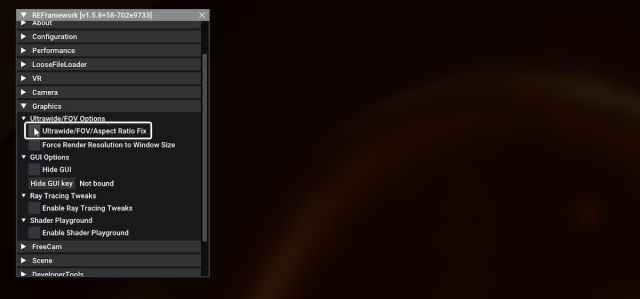
- Schlagen Sie die Information Taste zum Drücken der ReframeWork-Benutzeroberfläche.
Dadurch sollte das Ultrawide-Problem dynamisch behoben werden, und Sie können das Sichtfeld nach der Aktivierung weiter nach Ihren Wünschen anpassen. Zuvor gab es etwa stündlich einen Absturz, wenn Replingwork aktiv war, aber PrayDog hat das in der neuesten nächtlichen Version behoben, die wir oben verlinkt haben.
Alle Credits gehen an Gebetshund um den Patch zu erstellen und zu testen. Über seine Arbeit können Sie sich bei ihm informieren Patreon entweder Github Seiten.
Mit Reframework können Sie noch viel mehr optimieren, z. B. den Zugriff auf die kostenlose Kamera erhalten. Stellen Sie jedoch sicher, dass Sie nur das verwenden, was Sie benötigen. Wenn Sie das Reframework-Tool aus Monster Hunter Wilds entfernen möchten, entfernen Sie einfach das dinput8.dll Datei aus dem Monster Hunter Wilds-Installationsordner.
Sie können das Monster Hunter Wilds-Erlebnis weiter verbessern, indem Sie die Gesamtunschärfe reduzieren und das hochauflösende Texturpaket installieren, sofern Sie über eine leistungsstarke GPU verfügen.
