
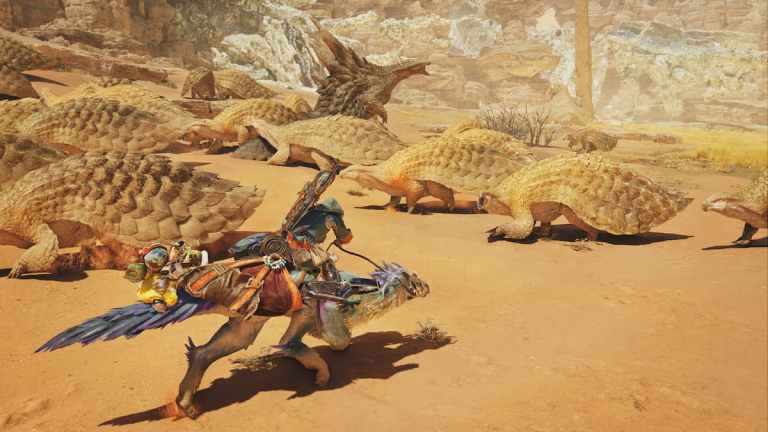
Monster Hunter Wilds는 RE 엔진을 기반으로 제작된 Capcom의 최신 오픈 월드 타이틀입니다. Dragon’s Dogma 2와 마찬가지로 몇 가지 기술적 문제가 있으며 게임은 PC와 콘솔 모두에서 안정적인 프레임 속도를 달성하기 위해 업스케일링에 크게 의존합니다.
이는 특히 1080p와 같은 해상도에서 재생하는 경우 이미지의 전반적인 선명도를 자동으로 감소시킵니다. 다행스럽게도 PC용 Monster Hunter Wilds에서는 전반적인 프레젠테이션 선명도를 향상하고 흐릿함을 줄일 수 있는 방법이 있습니다.
NVIDIA RTX 사용자: DLSS를 4로 업그레이드
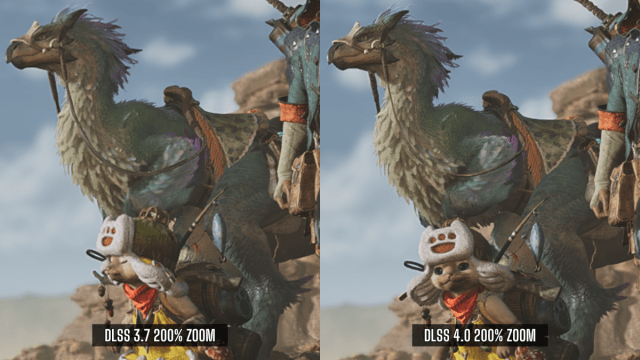
NVIDIA RTX GPU(어떤 GPU인지는 중요하지 않음)가 있는 경우 DLSS 버전을 최신 Transformer 모델(DLSS 4)로 업데이트하는 것이 좋습니다. 이렇게 하면 이미지 품질이 크게 향상되고 TAA로 인한 흐림. 다음은 1080p와 같은 낮은 해상도에서도 새로운 DLSS 버전이 작동하는 모습을 비교한 것입니다.
Monster Hunter Wilds에는 이 기능이 포함되어 있지 않지만 향후 업데이트에 추가되기를 바랍니다.
내부 해상도 높이기
GPU 대역폭이 있는 경우 Monster Hunter Wilds의 내부 해상도를 높여 전반적인 이미지 품질을 향상시킬 수 있습니다. Monster Hunter Wilds는 PC에서 적절한 DSR/DLDSR 지원을 제공하지 않으므로 이 슬라이더를 사용해야 합니다. 그러나 규모 조정이 비활성화된 경우에는 액세스할 수 없습니다.
- 먼저, 업스케일링을 비활성화하여 잠금을 해제하세요. 오르다 슬라이더.
- 이제 다음과 같이 설정하십시오. 125% 어느 하나 150% 설정을 저장합니다. 당신은 갈 수 있습니다 200% 또한 원하는 경우 기본적으로 해상도가 두 배로 늘어납니다.
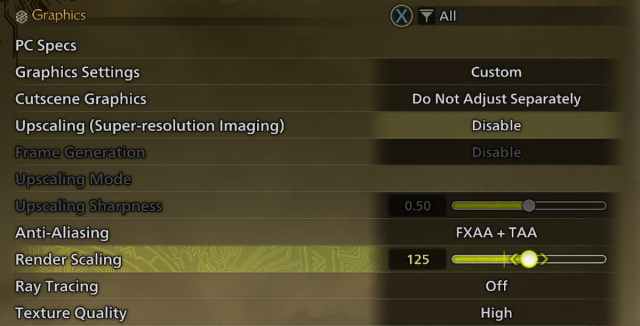
- 이는 본질적으로 해상도를 백분율로 증가시키기 때문에 성능 비용이 발생한다는 점에 유의하십시오.
- 이제 값이 증가하면 스케일링 생성 및 프레임 생성을 다시 켤 수 있습니다. DLSS, FSR 또는 Xess를 사용하든 해상도 스케일링 값은 이들과 함께 작동합니다.
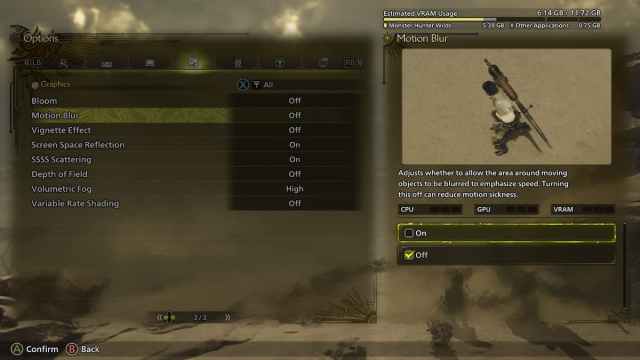
모션 블러 및 피사계 심도 비활성화
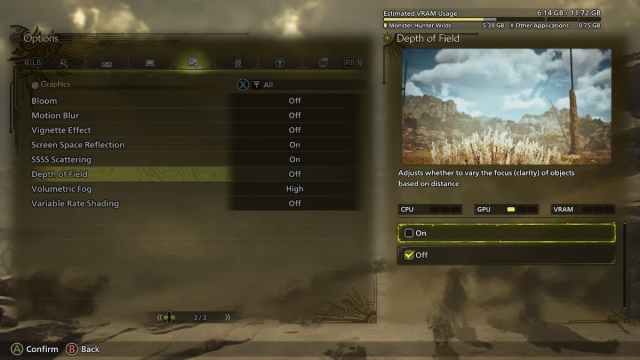
이러한 설정은 개인 취향에 따라 다르지만 모션 블러와 피사계 심도를 모두 끄는 것이 좋습니다. 이는 그래픽 설정의 세 번째 열에 있으며, 게임 이미지에도 최종 이미지에 미치는 영향을 보여주기 위해 눈에 띄게 흐릿한 부분이 있습니다.
NVIDIA 사용자: DLAA 사용
마지막으로, 시스템이 이를 처리할 수 있다면 품질 사전 설정 대신 DLAA 사용을 고려해보세요. 예, 까다롭지만 동시에 다른 사전 설정에 비해 시각적 선명도와 최고 품질 재구성을 제공합니다.
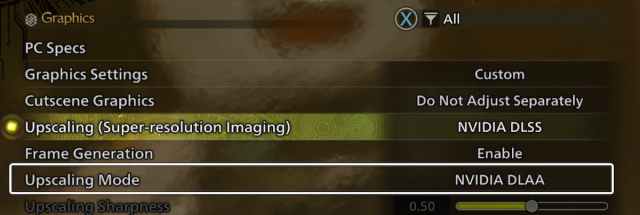
마찬가지로 FSR과 Xess는 모두 “기본” 품질 사전 설정을 제공하는데, 이는 이미지 품질 측면에서 다른 사전 설정 중 하나보다 훨씬 뛰어납니다.
이러한 제안 사항을 조합하면 전반적인 이미지 선명도가 향상되고 Monster Hunter Wilds의 흐림 현상을 줄일 수 있습니다. GPU에 여유 공간이 많은 VRAM이 있는 경우 “고해상도 텍스처 팩”을 다운로드하는 것을 고려할 수도 있습니다.
