
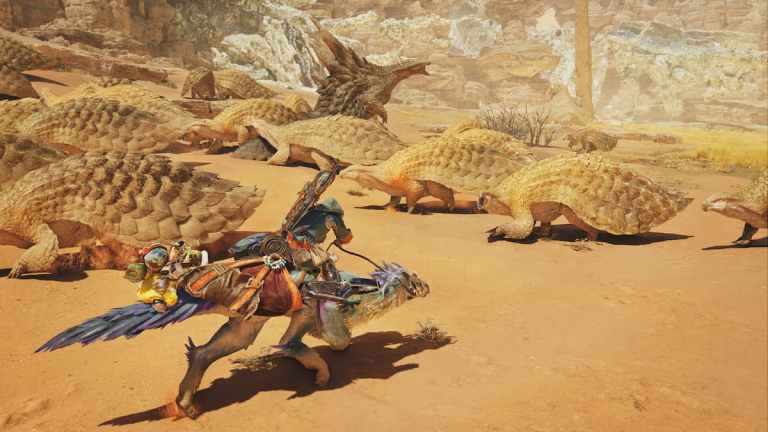
Monster Hunter Wilds هو أحدث عنوان عالمي مفتوح من Capcom مبني على محرك RE. مثل Dragon’s Dogma 2، هناك بعض المشكلات الفنية وتعتمد اللعبة بشكل كبير على الترقية لتحقيق معدل إطارات ثابت على كل من الكمبيوتر الشخصي ووحدة التحكم.
يؤدي هذا تلقائيًا إلى تقليل الوضوح العام للصورة، خاصة إذا كنت تلعب بدقة مثل 1080 بكسل. لحسن الحظ، هناك طرق لتحسين وضوح العرض التقديمي بشكل عام وتقليل التشويش في Monster Hunter Wilds على جهاز الكمبيوتر.
مستخدمو NVIDIA RTX: قم بترقية DLSS إلى 4
إذا كان لديك وحدة معالجة الرسومات NVIDIA RTX (لا يهم أي منها)، فنوصيك بتحديث إصدار DLSS إلى أحدث طراز من Transformer (DLSS 4). يؤدي هذا إلى تحسين جودة الصورة بشكل كبير وسوف يقلل طمس الناجم عن TAA. فيما يلي مقارنة توضح إصدار DLSS الجديد أثناء العمل، حتى بدقة أقل مثل 1080 بكسل.
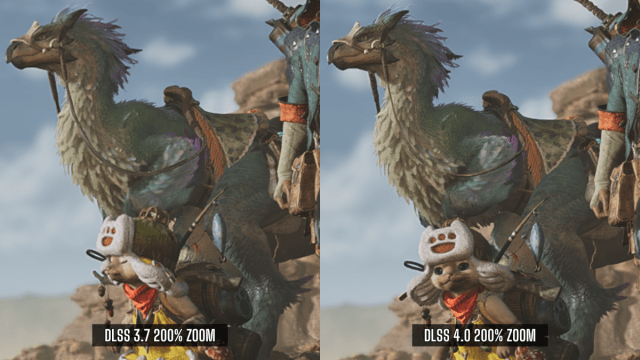
لا يأتي Monster Hunter Wilds مع هذا، ولكننا نأمل أن تتم إضافته في التحديث المستقبلي.
زيادة الدقة الداخلية
إذا كان لديك النطاق الترددي لوحدة معالجة الرسومات، فيمكنك زيادة الدقة الداخلية لـ Monster Hunter Wilds لتحسين جودة الصورة بشكل عام. نظرًا لأن Monster Hunter Wilds لا يتمتع بدعم DSR/DLDSR مناسب على جهاز الكمبيوتر، فسيتعين عليك الاعتماد على شريط التمرير هذا. ومع ذلك، لا يمكن الوصول إليه إذا كان المقياس معطلاً.
- أولاً، قم بتعطيل الترقية لإلغاء تأمين تسلق المنزلق.
- الآن، اضبطه على شيء مثل 125% أيضاً 150% وحفظ الإعدادات. يمكنك الذهاب ل 200% أيضًا، إذا كنت تريد ذلك، ولكن هذا سيؤدي إلى مضاعفة الدقة بشكل أساسي.
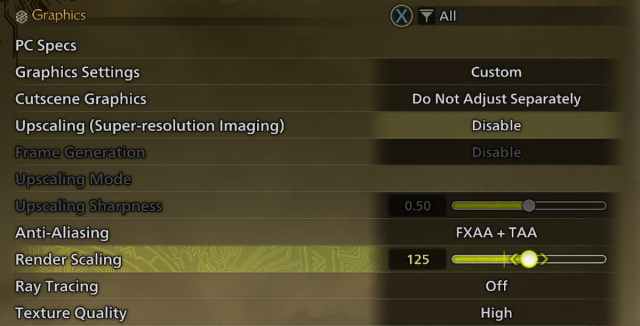
- لاحظ أن هذا سيأتي بتكلفة الأداء، لأنه يزيد الدقة بشكل أساسي بنسبة مئوية.
- الآن، مع زيادة القيمة، يمكنك تشغيل إنشاء القياس وإنشاء الإطار مرة أخرى. سواء كنت تستخدم DLSS أو FSR أو Xess، فستعمل قيمة قياس الدقة جنبًا إلى جنب مع هذه القيم.
تعطيل طمس الحركة وعمق المجال
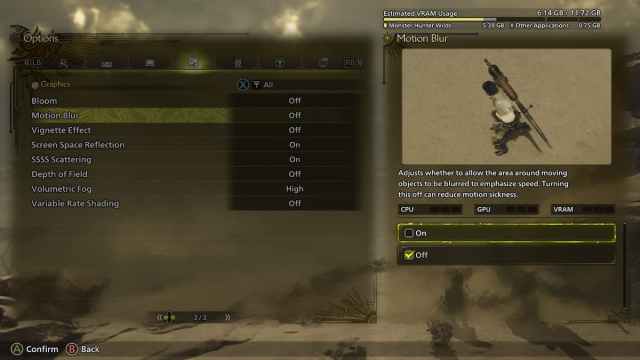
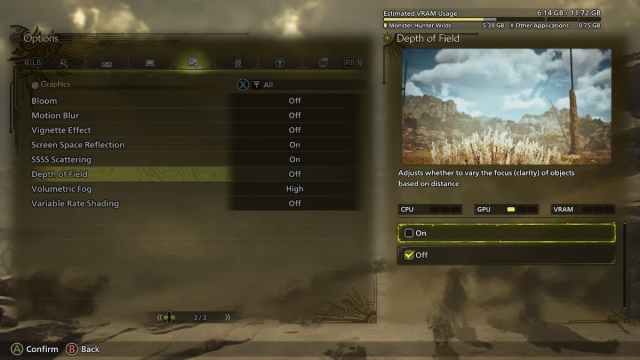
تعود هذه الإعدادات إلى التفضيل الشخصي، لكنني أوصي بإيقاف تشغيل كل من ضبابية الحركة وعمق المجال. هذه موجودة في العمود الثالث من إعدادات الرسومات، وحتى صورة اللعبة بها تمويه ملحوظ لإظهار تأثيرها على الصورة النهائية.
مستخدمو NVIDIA: استخدم DLAA
وأخيرًا، إذا كان نظامك قادرًا على التعامل معها، ففكر في استخدام DLAA بدلاً من الإعداد المسبق للجودة. نعم، إنه أمر متطلب، لكنه في الوقت نفسه يوفر أكبر قدر من الوضوح البصري وإعادة البناء بأعلى جودة مقارنة بالإعدادات المسبقة الأخرى.
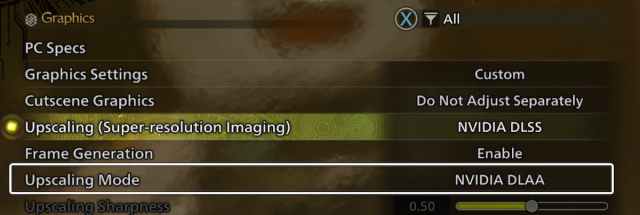
وبالمثل، يقدم كل من FSR وXess أيضًا الإعداد المسبق للجودة “الأصلي”، وهو أفضل بكثير من أحد الإعدادات المسبقة الأخرى من حيث جودة الصورة.
يمكن لمزيج من هذه الاقتراحات تحسين وضوح الصورة بشكل عام وتقليل التشويش في Monster Hunter Wilds. يمكنك أيضًا التفكير في تنزيل “حزمة الملمس عالية الدقة” إذا كانت وحدة معالجة الرسومات الخاصة بك تحتوي على الكثير من VRAM الاحتياطية.
