
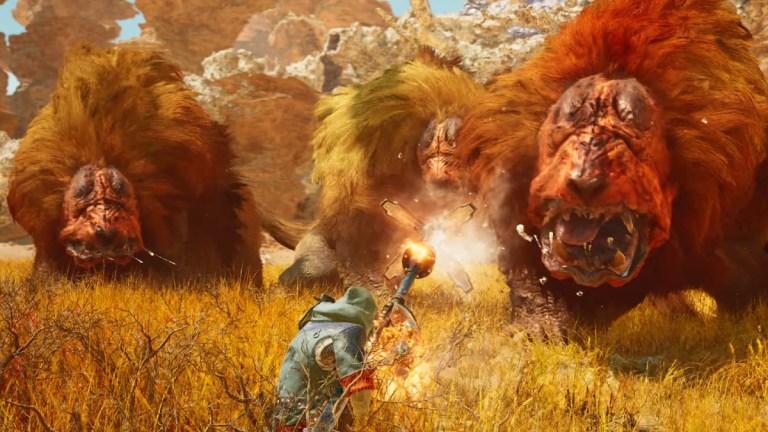
Monster Hunter Wilds è ora disponibile su PC e console e, sebbene sia senza dubbio l’uscita più importante dell’anno, è anche molto instabile e le prestazioni sono ovunque. Anche sui PC di fascia alta, passerai un po’ di tempo a eseguirlo con un frame rate costante.
Se riscontri problemi di crash all’avvio o durante il gioco in Monster Hunter Wilds, ecco alcune cose che puoi fare per risolverlo ed entrare nel gioco. Il particolare codice di errore presenta il messaggio “Siamo spiacenti, qualcosa è andato storto” sul PC.
Risolto il problema di Monster Hunter Wilds in cui qualcosa è andato storto
Attualmente, molti utenti hanno segnalato di aver riscontrato un arresto anomalo non appena hanno premuto il pulsante di riproduzione di Monster Hunter Wilds su Steam. Il codice di errore dice “Siamo spiacenti, qualcosa è andato storto” e assomiglia a questo:
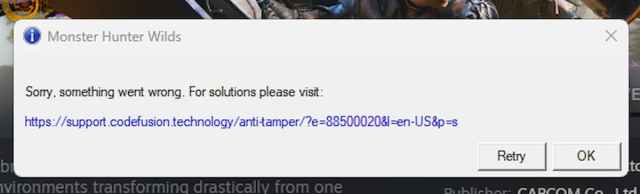
Questo è il primo avvio, ma non è qualcosa che non puoi risolvere. Ecco come puoi risolverlo così facilmente.
Controlla i file di gioco
Per qualche motivo, c’è la possibilità che qualcosa vada storto durante il processo di disimballaggio, il che ha portato a questo arresto anomalo all’avvio. L’unico modo per risolvere questo problema è controllare i file di installazione su Steam, ecco come puoi farlo.
- Aprire Vaporee vai al tuo biblioteca
- Qui, fai clic con il tasto destro del mouse Monster Hunter Wilds e seleziona Proprietà
- In esso File installati scheda, fare clic Verifica l’integrità dei file di gioco
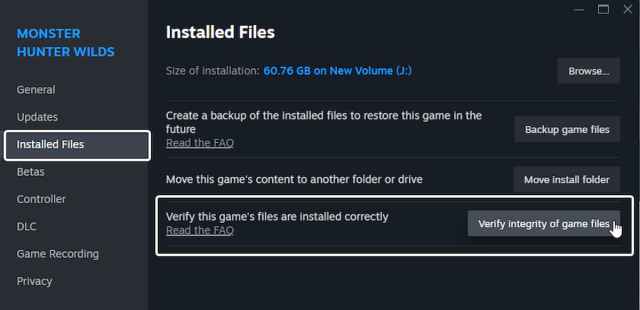
Diversi utenti hanno confermato che il controllo dei file di gioco risolve questo particolare arresto anomalo e dovresti riuscire ad accedere al gioco senza problemi.
Non interrompere il processo di compilazione dello shader
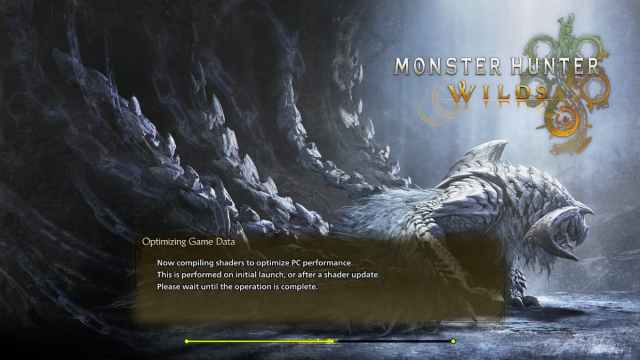
A seconda della CPU, il processo di compilazione iniziale dello shader potrebbe richiedere del tempo. Sii paziente durante questa operazione ed evita di fare qualsiasi altra cosa mentre il gioco si compila negli shader. Se interrompi questo, ci sono buone probabilità che ti imbatterai in problemi di stabilità durante tutto il gioco.
Aggiorna i driver della GPU
Assicurati di utilizzare i driver GPU più recenti, soprattutto se non li aggiorni da un po’. Puoi ottenere i driver più recenti per la tua GPU dai collegamenti seguenti.
Soluzione generica
Oltre a ciò, puoi provare i seguenti suggerimenti generici per la risoluzione dei problemi.
- Aggiornamento Dritto E Ridistribuibili di Visual C++
- Passa alla tua GPU dedicata se giochi su un laptop
- Aggiungi la cartella del gioco all’elenco delle eccezioni o esclusioni dell’antivirus
- Aggiorna il tuo BIOSsoprattutto se utilizzi un processore Intel di 13 o 14a generazione
- Assicurati che la data e l’ora su Windows siano corrette
Il controllo dei file di gioco dovrebbe essere sufficiente per evitare il problema del crash all’avvio. Ci aspettiamo che i problemi di prestazioni e stabilità siano la massima priorità per Capcom, dato che la versione PC non è all’altezza.
