
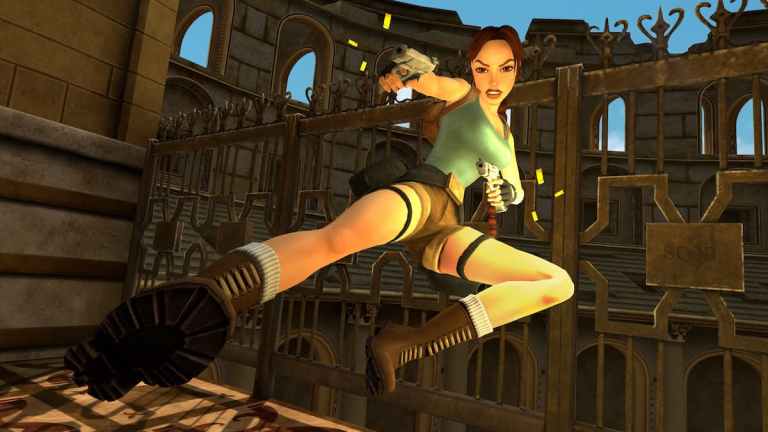
Aspyr è tornato con un’altra raccolta rimasterizzata, questa volta confezionando e rimasterizzando Tomb Raider IV-VI. La prima raccolta è stata accolta con molta positività grazie al continuo supporto dello sviluppatore e alla possibilità di passare dalla grafica classica a quella rimasterizzata.
Sfortunatamente, come le versioni precedenti di Aspyr, i giocatori non possono regolare manualmente la maggior parte delle impostazioni grafiche, comprese quelle di base come la risoluzione o le proporzioni. Tuttavia, come nelle ultime versioni, ecco come puoi modificare la risoluzione in Tomb Raider IV-VI Remastered con alcuni comandi di avvio.
Modifica la risoluzione in Tomb Raider IV-VI rimasterizzato
Come Tomb Raider I-III Remastered e Legacy of Kain Soul Reaver Remastered, questa raccolta predetermina la risoluzione dello schermo. Pertanto, se la risoluzione del tuo monitor è impostata su 1080p, anche la raccolta verrà convertita a 1080p. Questo può essere regolato con due approcci.
Utilizza un comando di avvio
Se desideri utilizzare una risoluzione personalizzata, un comando di avvio funziona sia per Steam che per GOG. Ad esempio, se vuoi giocare a 900p, ecco come funzionerà su Steam:
- Nella tua libreria di Steam, fai clic con il pulsante destro del mouse Tomb Raider IV-VI rimasterizzato e seleziona Proprietà
- In esso Generale scheda, di seguito Avvia i comandi, Scrivi quanto segue:
-larghezza 1600 -altezza 900
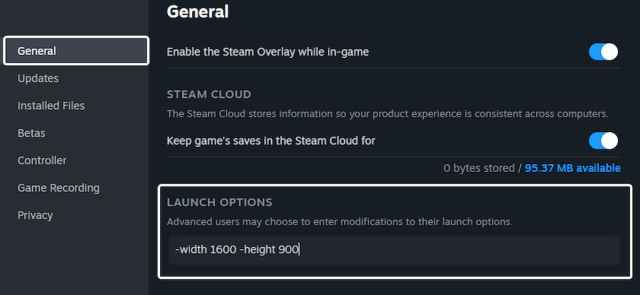
- Puoi impostare i valori di risoluzione a tuo piacimento, ma l’esempio sopra è per 1600×900
- Una volta terminato, avvia Tomb Raider IV-VI rimasterizzato e colpire Alt+Invio entrare Modalità finestra.
Questo è tutto ciò che devi fare e l’unico inconveniente è che dovrai giocare in modalità finestra. Tornando alla modalità a schermo intero, il gioco verrà riprodotto nuovamente alla risoluzione del desktop. Anche lo strumento Giochi senza confini non funziona con questo. Fortunatamente, ho provato varie proporzioni e valori di risoluzione e tutto funziona come previsto una volta entrato nella riga di comando.
Se stai giocando nel client GOG, puoi farlo Aggiungi gli stessi parametri di lancio anche in quello.
Esiste anche una soluzione alternativa per il problema della modalità finestra, ma è un po’ più noiosa.
Cambia la risoluzione del desktop
Invece di utilizzare un comando di avvio, puoi semplicemente modificare la risoluzione del desktop in quella desiderata. Questo forzerà Tomb Raider IV-VI rimasterizzato Per eseguire il rendering alla risoluzione desktop selezionata.
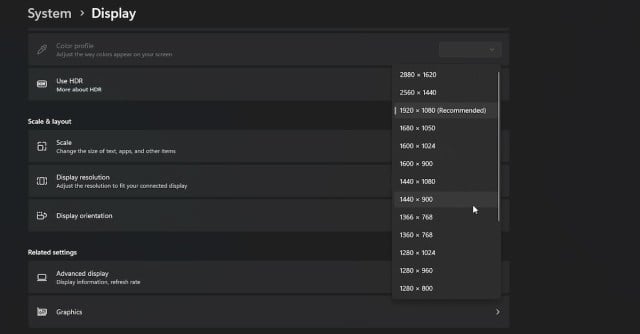
Sebbene questo approccio produca risultati migliori, non è l’ideale in quanto dovrai continuare a passare da una risoluzione all’altra all’avvio e alla chiusura del gioco.
Disabilita vsync Tomb Raider IV-VI rimasterizzato
Se desideri disabilitare VSYNC in Tomb Raider IV-VI Remastered ed eseguire la raccolta con un frame rate illimitato, puoi utilizzare il seguente comando su Steam e GOG:
-novsync
Alcuni giochi della raccolta hanno una frequenza fotogrammi bloccata a seconda della modalità grafica (Retro FPS) utilizzata.
Dato che gli sviluppatori non hanno aggiunto queste impostazioni nelle precedenti raccolte rimasterizzate, non ci aspettiamo che vengano aggiunte nemmeno in Tomb Raider IV-VI Remastered. È un po’ fastidioso da affrontare
