
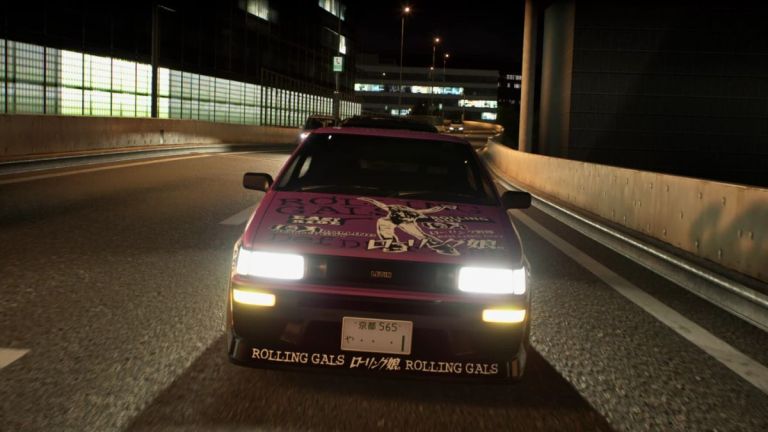
레이싱 시리즈의 마지막 주요 항목 이후 거의 20년 만에 Genki가 PC용 Tokyo Xtreme Racer로 돌아왔습니다. 현재 얼리 액세스 단계에 있는 Tokyo Xtreme Racer는 PS2에서 아케이드 레이서의 전성기 시절부터 커져온 거리 레이싱 공백을 메우고 있습니다. 개발자들은 여기서 Unreal Engine을 사용했으며 성능은 대부분 견고하지만 여기에는 몇 가지 기술적 문제가 있습니다. 운전 중에 치명적인 오류가 발생하거나 일부 오디오가 누락된 것 같은 느낌이 드는 경우 Tokyo Xtreme Racer에서 문제를 해결할 수 있는 방법은 다음과 같습니다.
Tokyo Xtreme Racer 치명적인 오류 수정
치명적인 오류는 충돌 후 Unreal Engine 타이틀에 나타나는 매우 일반적인 오류이며 일부 Steam 사용자의 경우 Tokyo Xtreme Racer에도 나타납니다. 이는 일부 기존 타사 소프트웨어와 충돌이 있거나 사용자 측에서 무언가가 누락되었거나 손상되었음을 나타냅니다.
vJoy 제거
다른 타이틀에 vJoy를 사용하고 있다면 지금 제거하는 것이 가장 좋습니다. 또한 과거에도 다른 버전과 충돌을 일으키는 것으로 알려졌으며, 여러 사용자들이 “치명적인 오류‘라는 메시지는 도구를 제거한 후 사라집니다.
게임 파일 확인
다운로드 또는 설치 과정에서 문제가 발생하여 게임 파일에서 무언가가 손상되거나 누락되었을 수도 있습니다. 그렇지 않은지 확인하려면 Steam에서 게임 파일을 확인하세요.
- 열려 있는 증기 그리고 당신의 도서관
- 여기서 마우스 오른쪽 버튼을 클릭하세요. 도쿄 익스트림 러너 그리고 선택 속성
- 그 안에 설치된 파일 탭, 클릭 게임 파일 무결성 확인
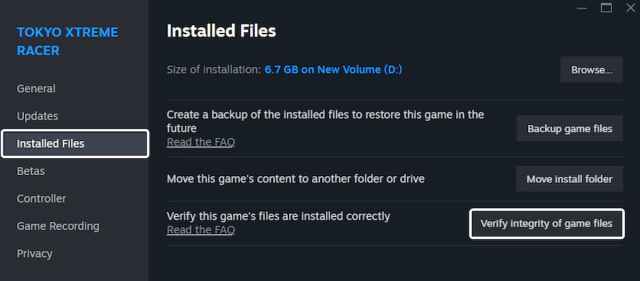
이렇게 하면 게임 파일을 검사하고 누락되거나 손상된 모든 파일을 다운로드합니다. 그다지 큰 게임이 아니기 때문에 2분 이상 걸리지 않을 것입니다.
DirectX 11 시작 인수 사용
오래된 GPU를 사용하는 경우 다음을 실행해 보는 것이 좋습니다. 도쿄 익스트림 러너 기본 DirectX 12 대신 DirectX 11 API를 사용합니다. 시도해 볼 가치가 있으며 저가형 시스템 사용자에게 도움이 될 것입니다.
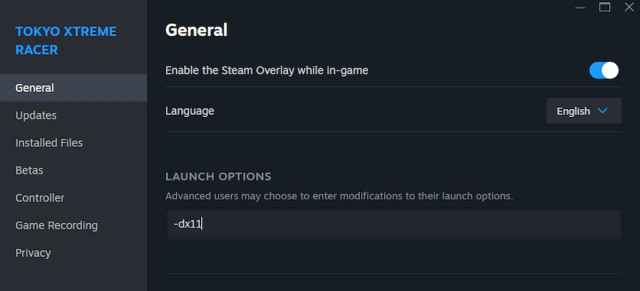
- Steam 라이브러리에서 마우스 오른쪽 버튼을 클릭하세요. 도쿄 익스트림 러너 그리고 선택 속성
- 그 안에 일반적인 탭, 아래 발사 명령, 다음을 작성하세요:
-dx11
위의 제안 사항 중 어느 것도 효과가 없으면 문제 해결 체크리스트를 검토하여 실행을 위한 모든 전제 조건을 갖추었는지 확인하는 것이 좋습니다.
- 업데이트 다이렉트X 그리고 Visual C++ 재배포 가능 패키지 (추천)
- 윈도우 업데이트 최신 버전으로
- GPU 드라이버 업데이트: 엔비디아 – AMD – 인텔
- BIOS 업데이트특히 13세대 또는 14세대 Intel 프로세서를 사용하는 경우
- 전용 GPU로 전환 노트북으로 플레이한다면
Tokyo Xtreme Racer 오디오 문제 해결
Tokyo Xtreme Racer를 플레이하는 동안 특정 카메라 관점, 시야각 또는 전혀 오디오가 들리지 않으면 공간 오디오 또는 기타 서라운드 사운드 설정과 관련된 것일 수 있습니다.
- 열기 소리 Windows 설정 및 출력 하드웨어 선택
- 맨 아래로 스크롤하여 “공간음“로 설정되었습니다”끄다“
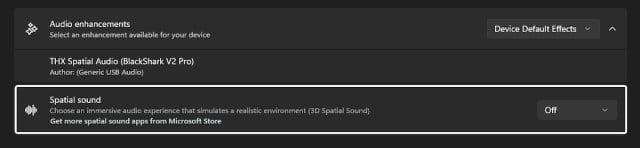
그래도 작동하지 않으면 플레이어는 패치를 기다렸다가 7.1 서라운드 사운드가 없는 다른 헤드셋을 사용해야 합니다. 여기서는 이것이 일반적인 링크인 것 같습니다.
초기 액세스 버전에서는 기술적 문제가 예상되며 Tokyo Xtreme Racer 개발자가 계속해서 이러한 문제를 패치하고 해결하기를 바랍니다.
