
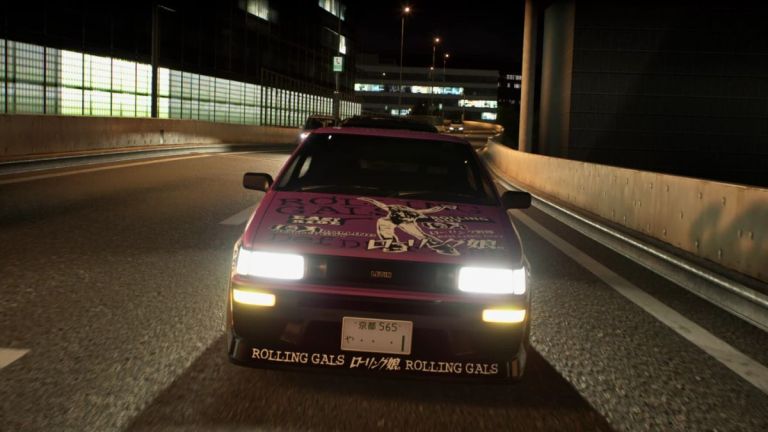
Dopo quasi 20 anni dall’ultimo capitolo importante della serie di corse, Genki torna con Tokyo Xtreme Racer per PC. Attualmente in accesso anticipato, Tokyo Xtreme Racer riempie il vuoto delle corse su strada che è andato crescendo dai giorni di gloria dei giochi di corse arcade su PS2. Gli sviluppatori hanno scelto Unreal Engine in questo caso e, sebbene le prestazioni siano per la maggior parte solide, ci sono alcuni problemi tecnici. Se riscontri un errore fatale o ritieni che ti manchi parte dell’audio durante la guida, ecco come risolverlo in Tokyo Xtreme Racer.
Risolto l’errore fatale di Tokyo Xtreme Racer
L’errore fatale è un errore abbastanza comune che appare nei titoli Unreal Engine dopo un arresto anomalo ed è presente anche in Tokyo Xtreme Racer per alcuni utenti Steam. Ciò indica un conflitto con alcuni software di terze parti esistenti o qualcosa manca o è rotto da parte dell’utente.
Disinstallare vJoy
Se stai utilizzando vJoy per un titolo diverso, è meglio disinstallarlo in questo momento. È noto che in passato causava conflitti con altre versioni e diversi utenti hanno confermato che “errore fatale“scompare dopo aver disinstallato lo strumento.
Controlla i file di gioco
È anche possibile che qualcosa sia andato storto durante il processo di download o installazione e che qualcosa sia danneggiato o manchi nei file di gioco. Per assicurarti che non sia così, controlla i file del gioco su Steam.
- Aprire Vapore e vai al tuo biblioteca
- Qui, fai clic con il tasto destro del mouse Tokio corridore estremo e seleziona Proprietà
- In esso File installati scheda, fare clic Verifica l’integrità del file di gioco
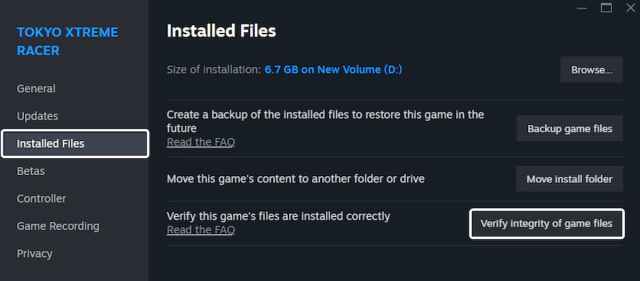
Questo scansionerà i file di gioco e scaricherà tutto ciò che manca o è rotto. Non è un gioco molto grande quindi non dovrebbe richiedere più di un paio di minuti.
Utilizza l’argomento di avvio di DirectX 11
Se hai una GPU più vecchia, ti consigliamo di provare a eseguirla Tokio corridore estremo con l’API DirectX 11 invece del DirectX 12 predefinito. Vale la pena provarlo e dovrebbe aiutare gli utenti con sistemi di fascia bassa.
- Nella tua libreria di Steam, fai clic con il pulsante destro del mouse Tokio corridore estremo e seleziona Proprietà
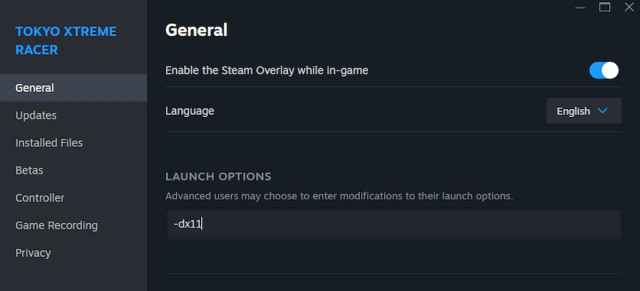
- In esso Generale scheda, di seguito COMANDI DI LANCIO, scrivi quanto segue:
-dx11
Se nessuno dei suggerimenti precedenti funziona, ti consigliamo di rivedere il nostro elenco di controllo per la risoluzione dei problemi per assicurarti di avere tutti i prerequisiti per il lancio.
- Aggiornamento DirectX E Ridistribuibili di Visual C++ (Raccomandato)
- Aggiorna Windows all’ultima versione
- Aggiorna i driver della GPU: Nvidia – amd – Intel
- Aggiorna il tuo BIOSsoprattutto se utilizzi un processore Intel di 13a o 14a generazione
- Passa alla tua GPU dedicata se stai giocando su un laptop
Risolvi i problemi audio di Tokyo Xtreme Racer
Se non senti l’audio mentre giochi a Tokyo Xtreme Racer, sia da una prospettiva specifica della telecamera, da un angolo di visualizzazione o addirittura del tutto, è probabile che sia correlato all’audio spaziale o ad altre impostazioni del suono surround.
- Apri il Suono Impostazioni di Windows e seleziona l’hardware di output
- Scorri fino in fondo e assicurati “suono spaziale“è impostato su”Spento“
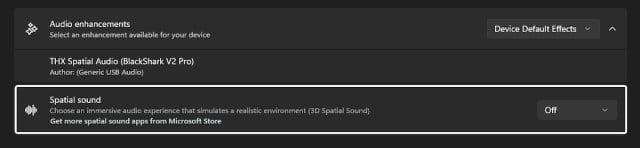
Se ciò non funziona, i giocatori devono attendere una patch e utilizzare un auricolare diverso che non abbia l’audio surround 7.1, che sembra essere il collegamento comune qui.
Sono previsti problemi tecnici con le versioni ad accesso anticipato e speriamo che gli sviluppatori di Tokyo Xtreme Racer continuino ad applicare patch e ad affrontare questi problemi.
