

Dopo la tiepida accoglienza di Dynasty Warriors 9, KOEI TECMO ritorna con Dynasty Warriors: Origins per le piattaforme di ultima generazione. La versione PC in particolare è il pezzo forte con un menu grafico dettagliato e supporto per scaler come DLSS, FSR e XeSS. Nella maggior parte dei casi, è molto stabile con solide prestazioni a sostegno, ma ci sono alcuni problemi tecnici che i giocatori potrebbero incontrare. Se i tuoi progressi in Dynasty Warriors: Origins non vengono salvati, ecco come puoi risolverlo.
Risolto il problema relativo al mancato salvataggio di Dynasty Warriors: Origins
Ci sono alcune cose che possono impedire il salvataggio dei progressi in Dynasty Warriors: Origins, ma probabilmente è correlato all’impostazione Accesso controllato alle cartelle in Windows Defender, che può impedire ad alcune app di modificare o creare file.
- Assicurati che Dynasty Warriors: Origins non sia in esecuzione
- Nella ricerca di Windows digitare Accesso controllato alle cartelle e seleziona il risultato
- Qui, fai clic su “Consenti a un’app di accedere alla cartella Controller” Basso Accesso controllato alle cartelle
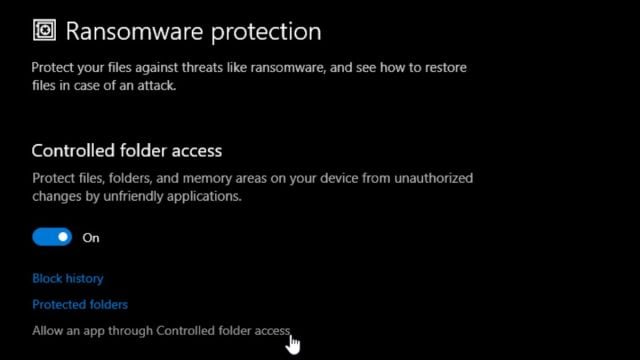
- Ora seleziona il Applicazione un’applicazione consentita pulsante
- Individua l’eseguibile di Dynasty Warriors: Origins (DWOrigins.exe) e selezionarlo
Per la maggior parte degli utenti, questo dovrebbe essere sufficiente e Dynasty Warriors: Origins dovrebbe creare un file locale e salvare i progressi. Puoi accedervi qui se desideri eseguirne il backup.
Se il gioco continua a rifiutarsi di essere salvato, dovremo dargli i diritti di amministratore dell’eseguibile.
Fornire i diritti di amministratore dell’eseguibile
In teoria, ciò garantirà che il gioco disponga di diritti sufficienti per accedere alla posizione di archiviazione dei dati locale. Normalmente non è necessario, ma alcuni utenti hanno segnalato che questo ha risolto il problema.
- Nella tua libreria Steam, fai clic con il pulsante destro del mouse su Dynasty Warriors: Origins
- Selezionare Maneggioseguito da Sfoglia i file locali
- Questo ti porterà alla cartella di installazione di Freedom Wars Remastered.
- Qui, trova l’eseguibile di Dynasty Warriors: Origins (DWOrigins.exe)
- Fare clic con il tasto destro sul file e Compatibilità segno di tabulazione “Esegui questo programma come amministratore“in Impostazioni
- Premi OK e dovrebbe essere tutto.
Se altri giochi presentano problemi simili, potrebbe essere necessario concedere anche i diritti di amministratore di Steam.
Lista bianca Dynasty Warrior: Origini
Allo stesso modo, il tuo antivirus di terze parti potrebbe contrassegnare Dynasty Warriors: Origins come una minaccia. Per assicurarti che non sia così, aggiungi la cartella del gioco all’elenco delle eccezioni/esclusioni e rimuovi l’eseguibile dalla quarantena se lo trovi lì.
Questo non è un problema dal punto di vista del gioco e il gioco è abbastanza stabile, come già accennato. Se uno qualsiasi dei suggerimenti sopra riportati ha funzionato per te, faccelo sapere nei commenti qui sotto in modo che possiamo trovare una tendenza comune. Assicurati di controllare la nostra recensione per uno sguardo dettagliato all’ultima voce della serie e come scuote la formula.
