
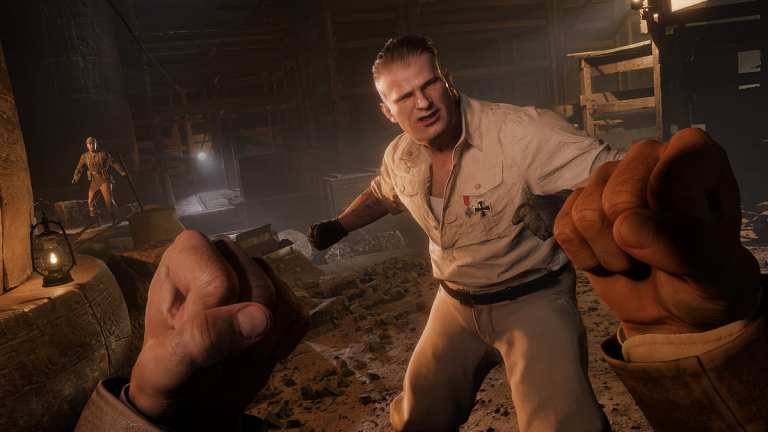
Indiana Jones and the Great Circle은 MachineGames가 주도하는 id Tech 7의 또 다른 기술 쇼케이스입니다. 이 게임은 이제 PC에서도 경로 추적을 지원하므로 해당 기능을 활성화하면 올해 가장 까다로운 릴리스 중 하나가 됩니다. 또한 성능 향상에 도움이 되는 DLSS 및 프레임 생성 기능도 함께 제공됩니다. 그러나 일부 사용자의 경우 DLSS는 반대 효과를 가지며 Indiana Jones 및 Big Circle의 전체 프레임 속도를 감소시킬 수 있습니다. 다행히도 이에 대한 간단한 해결책이 있습니다.
Indiana Jones 및 Great Circle의 DLSS FPS 문제 해결
MachineGames는 Indiana Jones 및 Great Circle에서 DLSS가 활성화된 경우 일부 플레이어에게 성능 문제를 일으키는 버그를 알고 있습니다. 그들은 이에 대한 솔루션을 제공했습니다. TAA로 전환한 다음 DLSS로 다시 전환하는 것입니다. 말 그대로 “껐다가 다시 켜는” 솔루션인데, 실제로 효과가 있는 것 같습니다.
- 이동 동영상 설정
- 여기에서 값을 설정합니다. 확대 DLSS에서 네이티브 TAA
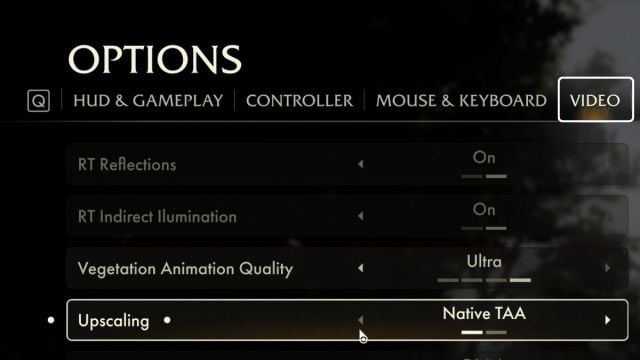
- 이제 게임으로 돌아가서 메뉴를 다시 엽니다.
- 기본 TAA를 다시 다음으로 변경하세요. DLSS이제 제대로 작동할 겁니다
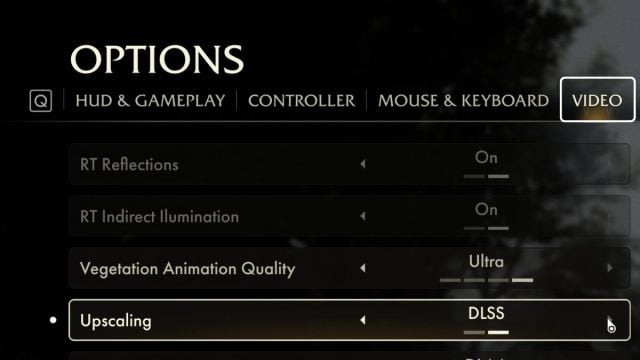
이렇게 하면 DLSS FPS 문제가 해결되며 업스케일링 기술을 사용할 때 예상되는 성능을 얻을 수 있습니다. 4000 시리즈 GPU가 있는 경우 전체 프레임 속도가 크게 증가하므로 프레임 생성도 사용하는 것이 좋습니다.
Nvidia 제어판에서 낮은 대기 시간 모드 비활성화
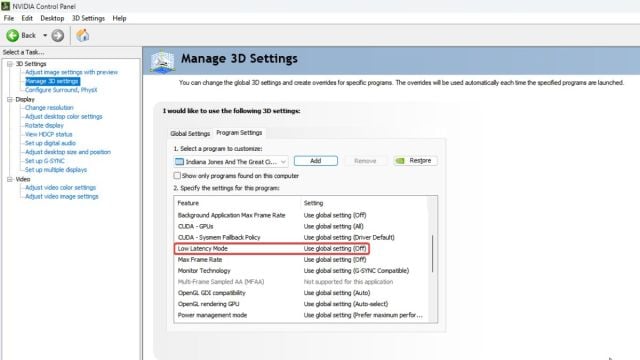
NVIDIA 제어판에서 낮은 대기 시간 모드 설정이 활성화된 경우 지금은 비활성화하세요. 어떤 이유에서인지 인디애나 존스와 그레이트 서클에서는 제대로 작동하지 않아 고급 GPU에서도 엄청난 프레임 드롭이 발생합니다. 어쨌든 전역적으로 활성화해서는 안됩니다.
- 열기 제어판NVIDIA그리고 선택 3D 설정 관리 낮은 3D 설정
- 선택하다 프로그램 설정
- 낮은 “사용자 정의할 프로그램을 선택하세요.” Indiana Jones and the Great Circle을 선택하거나 클릭하세요. 추가하다 최근 애플리케이션에서 선택하려면
- 다음으로 낮은 대기 시간 모드 값을 다음으로 설정합니다. 끄다
일반적인 문제 해결
마지막으로 다음과 같은 일반적인 문제 해결 팁을 시도해 볼 수 있습니다.
- 업데이트 다이렉트X 그리고 Visual C++ 재배포 가능 패키지 (추천)
- 윈도우 업데이트 최신 버전으로
- GPU 드라이버 업데이트: 엔비디아 – AMD – 인텔
- BIOS 업데이트특히 13세대 또는 14세대 Intel 프로세서를 사용하는 경우
- 전용 GPU로 전환 노트북으로 플레이한다면
타이틀에 남아 있는 문제를 해결하기 위해 또 다른 주요 패치가 진행되기를 바랍니다. 패치 1은 이미 초기 액세스 기간 동안 플레이어가 보고한 많은 문제를 해결했으며 MachineGames가 여러분의 피드백을 듣고 있다는 것을 알게 되어 기쁩니다.
Indiana Jones와 Great Circle 경험을 더욱 향상시키기 위해 플레이어는 LOD 그리기 거리를 수동으로 조정하고, 소개 비디오를 건너뛰고, 로컬 진행 상황에 액세스할 수 있습니다.
