
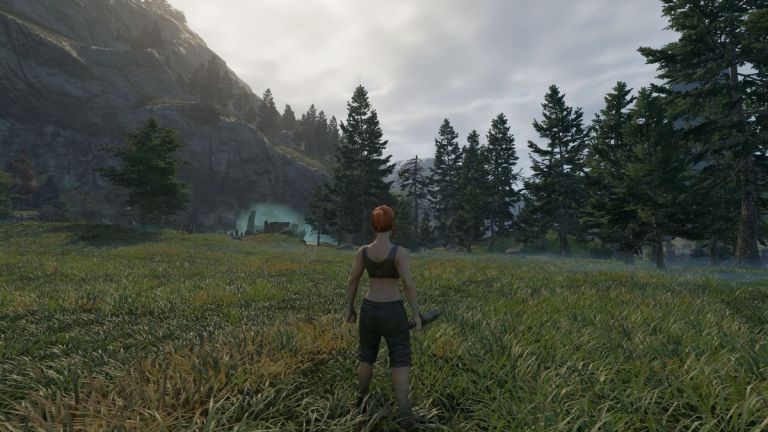
Keen Games의 대규모 오픈 월드 서바이벌 타이틀인 Enshrouded는 이 게임을 위해 특별히 개발된 독점 엔진인 Holistic Engine을 기반으로 합니다. 다른 최신 엔진과 마찬가지로 Enshrouded는 공격적인 TAA 기술을 사용하여 앨리어싱 및 업스케일링 기술에 맞서 성능을 극대화합니다. 그러나 결과적으로 특히 기본 설정이나 선택한 사전 설정에서 전체적인 표현이 상당히 흐릿해질 수 있습니다. 이것이 Enshrouded Blur를 제거하고 게임의 전반적인 이미지 품질을 향상시킬 수 있는 방법입니다.
래핑된 흐림 제거
기본 설정으로 래핑하면 상당히 흐릿하며 앨리어싱을 줄이는 데 사용되는 기본 TAA 기술로 인해 해상도가 얼마나 높은지는 중요하지 않습니다. 다행히도 추가 성능 비용 없이 흐릿함을 사실상 제거할 수 있는 그래픽 설정에 대한 몇 가지 사소한 변경 사항이 있습니다.
선명도 슬라이더를 50%로 설정
디스플레이 설정에는 날카로움 시야 바로 아래에 슬라이더가 있습니다. 이상적으로는 플레이어가 DLSS 또는 DLAA를 선택할 때 다른 많은 최신 PC 버전에서와 마찬가지로 슬라이더가 자동으로 30% 또는 50%와 같은 값으로 설정되어야 합니다.
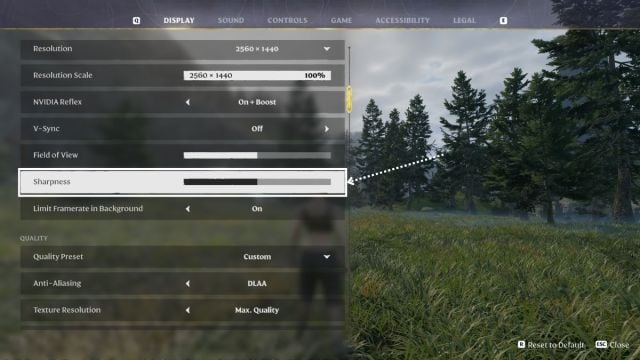
이 설정은 가려진 이미지의 선명도에 극적인 영향을 미치므로 테스트에서는 30%보다 높게 설정해야 합니다. 다음은 게임에서 가능한 가장 높은 설정에서 DLAA가 활성화된 상태에서 1440p로 실행되는 Enshrouded의 현재 선명도 슬라이더에 대한 확장된 비교입니다. 왼쪽에는 선명도 슬라이더가 기본값인 0%로 남아 있고 오른쪽에는 50%로 설정되어 있습니다.
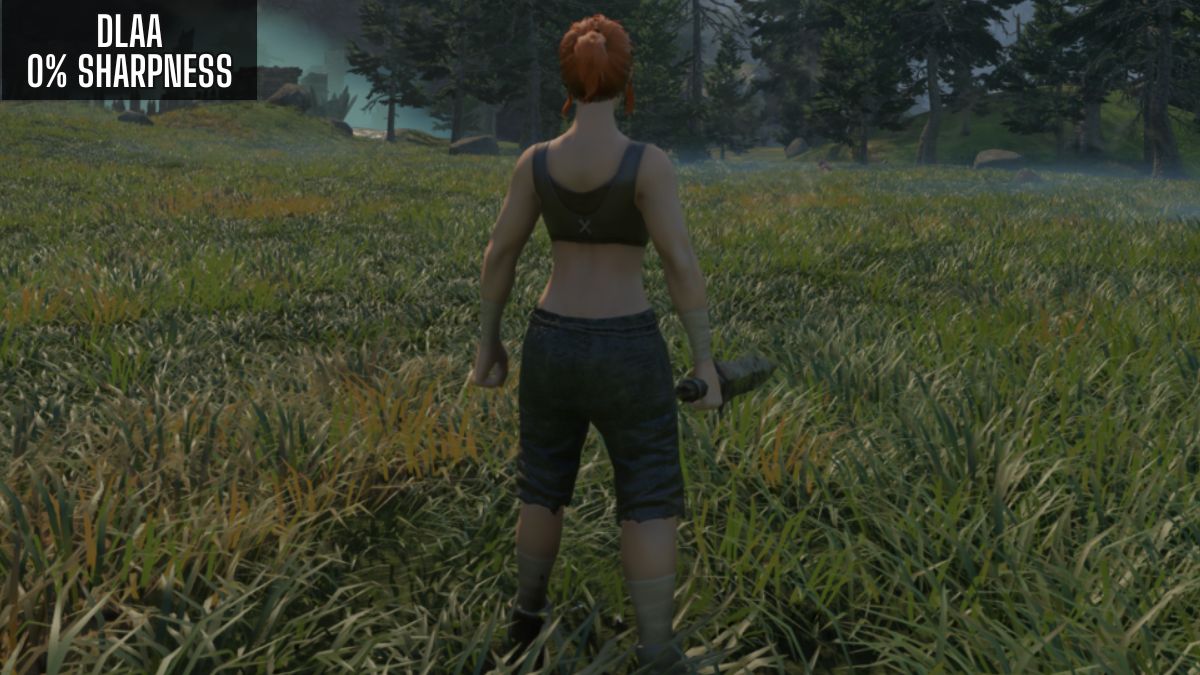
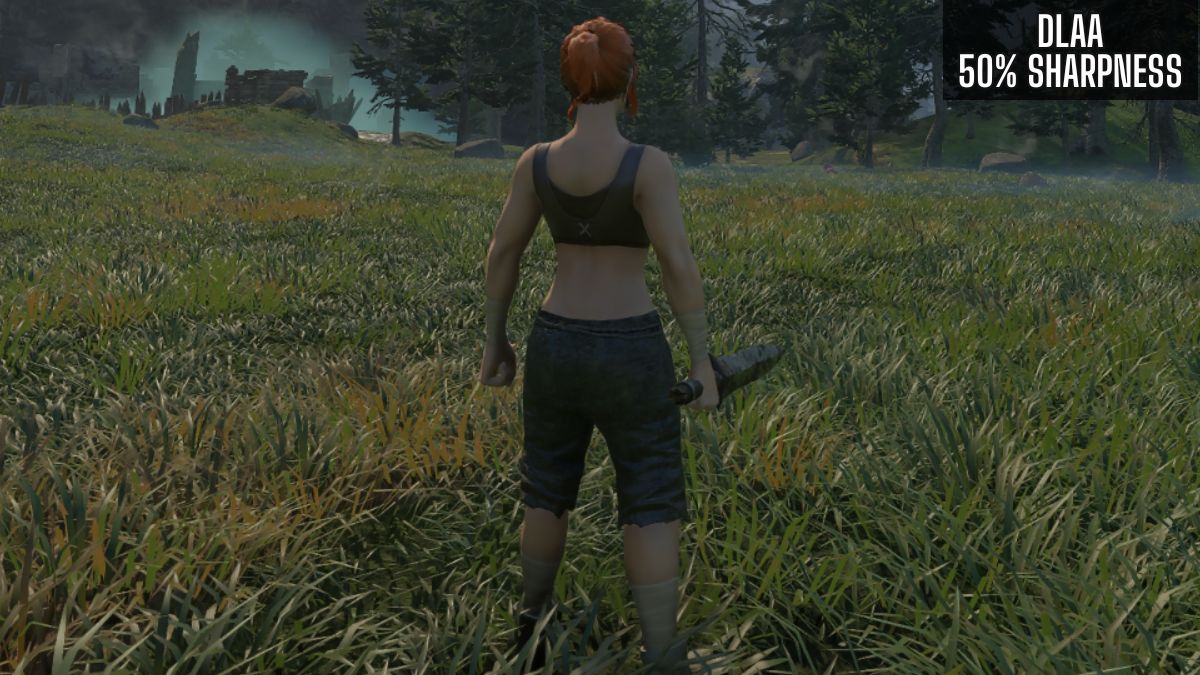
보시다시피 오른쪽 이미지의 나뭇잎은 더 선명하고 선명하지만 왼쪽 스크린샷에서는 흐릿하고 해결되지 않습니다. TAA 이미지는 일반적으로 정지 위치에서 확인되므로 움직임이 있을 때 더욱 눈에 띕니다. 잔디를 제외하고 나무, 의복, 캐릭터 머리카락은 슬라이더를 50%로 설정했을 때 눈에 띄게 개선되었음을 분명히 나타냅니다.
해상도 스케일 값을 다시 확인하세요.
또 다른 혼란스러운 기본값은 다음과 같이 설정된 해상도 스케일입니다. 75% 1440p로 플레이하려고 했더니 즉, 게임이 1080p로 렌더링되어 내부 해상도가 자동으로 줄어들고 출력 이미지가 더 흐릿해집니다.
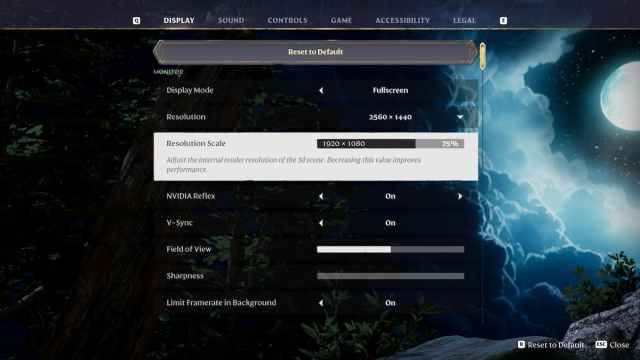
그것이 맞는지 확인하십시오 100%로 설정 게임이 내부적으로 선택한 해상도를 낮추지 않도록 합니다.
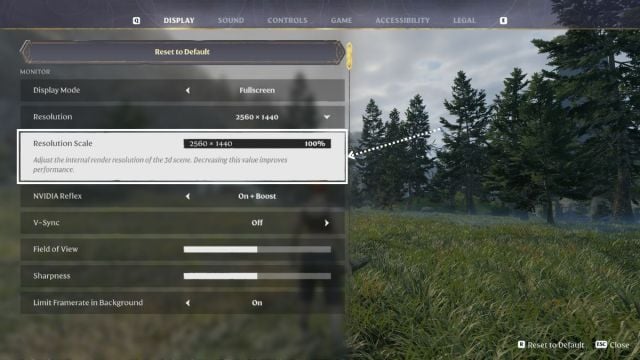
일반적으로 선명도와 해상도 규모는 가려진 이미지의 선명도에 극적인 영향을 미치므로 가능한 최상의 이미지를 얻으려면 조정해야 합니다. 다행히 Enshrouded에는 실시간으로 설정의 영향을 확인할 수 있는 동적 설정 메뉴가 있습니다.
다른 모든 설정을 확인해 본 결과 그래픽 측면에서는 분명한 영향이 있지만 이미지 측면에서는 큰 차이를 볼 수 없습니다. 명쾌함. 가장 낮은 사전 설정에서도 적절한 해상도 스케일링 및 선명도 값을 사용하면 게임이 상당히 선명해 보입니다.
그러나 이미지를 정렬한 후에는 Enshrouded 시작 시 유용한 아이템을 만들기 위해 수지와 장막 포자를 확보해야 합니다.
