
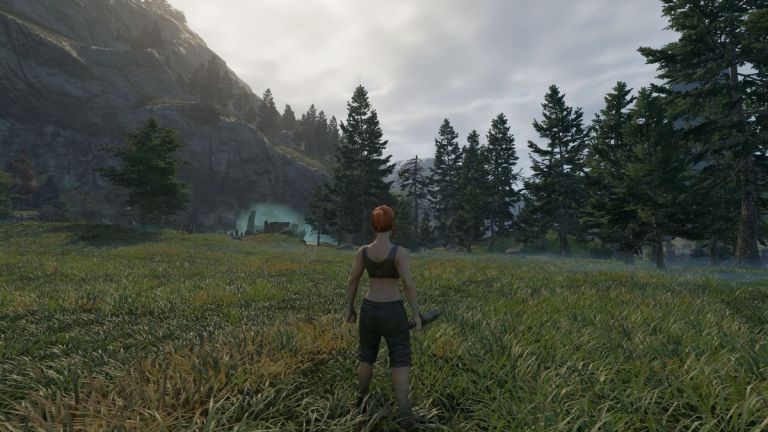
Enshrouded, il massiccio titolo survival open-world di Keen Games, è basato sull’Holistic Engine, un motore proprietario sviluppato appositamente per questo gioco. Come altri motori moderni, Enshrouded utilizza una tecnica TAA aggressiva per combattere le tecnologie di aliasing e upscaling per massimizzare le prestazioni. Tuttavia, di conseguenza, la presentazione complessiva può essere piuttosto sfocata, soprattutto con le impostazioni predefinite o con qualsiasi preimpostazione selezionata. In questo modo puoi rimuovere la sfocatura protetta e migliorare la qualità complessiva dell’immagine del gioco.
Unblur avvolto
Con le impostazioni predefinite risulta piuttosto sfocato e non importa quanto sia alta la risoluzione, a causa della tecnica TAA sottostante utilizzata per ridurre l’aliasing. Fortunatamente, ci sono alcune piccole modifiche alle impostazioni grafiche che possono virtualmente eliminare la sfocatura senza alcun costo aggiuntivo in termini di prestazioni.
Imposta il cursore della nitidezza al 50%
Nelle impostazioni dello schermo, c’è a Nitidezza dispositivo di scorrimento disponibile appena sotto il campo visivo. Idealmente, quando i giocatori selezionano DLSS o DLAA, il cursore dovrebbe essere impostato automaticamente su un valore come 30 o 50%, come avviene in molte altre versioni moderne di PC.
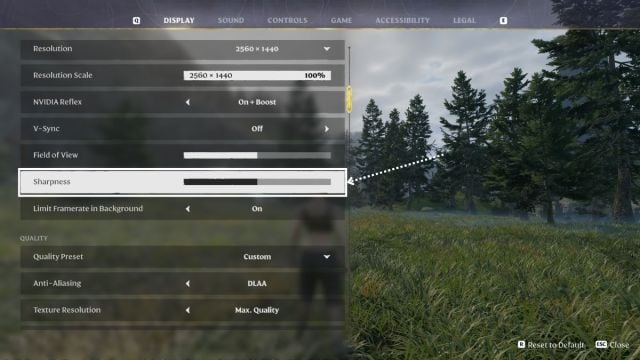
Questa impostazione ha un effetto drammatico sulla chiarezza dell’immagine Enshrouded e nei nostri test dovrebbe essere impostata su un valore superiore al 30%. Ecco un confronto esteso dell’attuale cursore della nitidezza in Enshrouded che funziona a 1440p con DLAA abilitato alle impostazioni più alte possibili nel gioco. A sinistra, il cursore della nitidezza è lasciato al valore predefinito dello 0% e a destra è impostato al 50%.
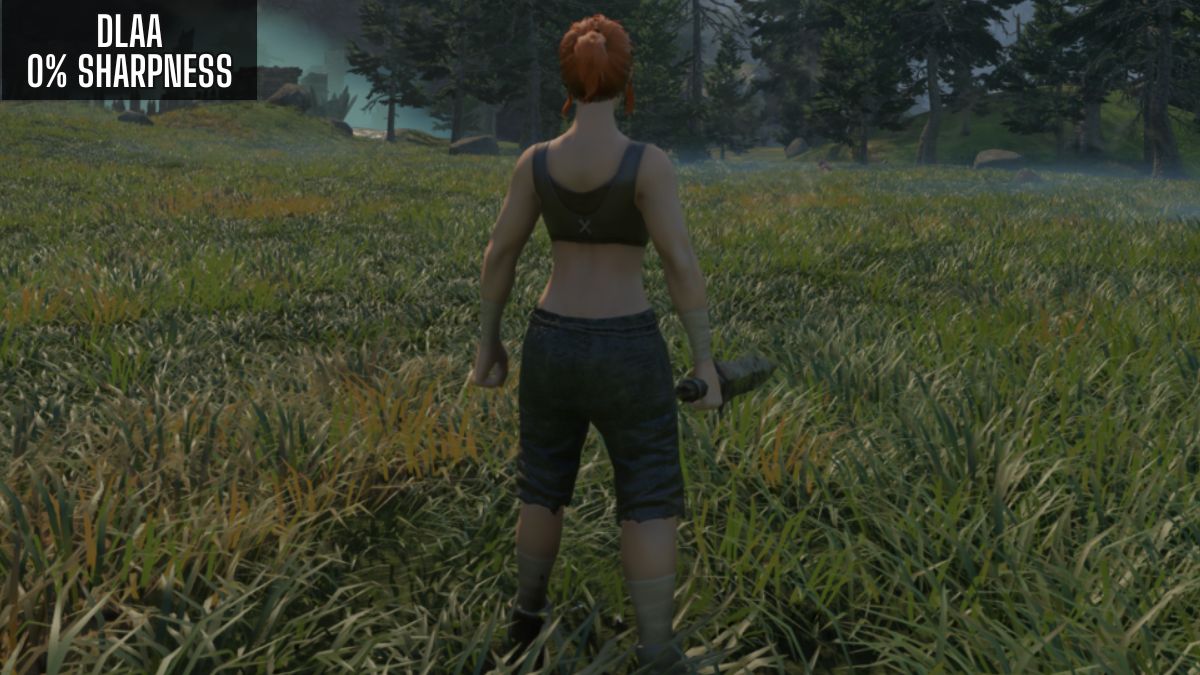
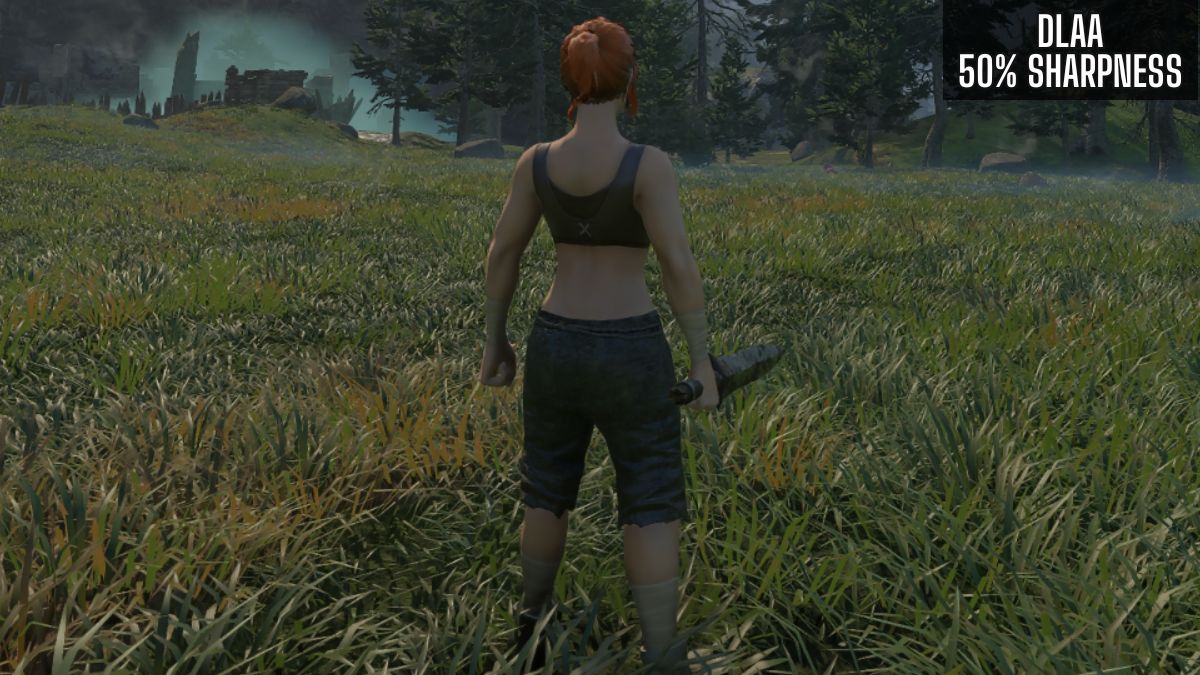
Come puoi vedere, il fogliame nell’immagine a destra è più nitido e chiaro, mentre nello screenshot a sinistra è sfocato e irrisolto. Ciò è più evidente in movimento poiché l’immagine TAA viene solitamente risolta nella posizione stazionaria. A parte l’erba, gli alberi, i vestiti e i capelli dei personaggi sono una chiara indicazione di un notevole miglioramento con il cursore impostato al 50%.
Ricontrollare il valore della scala di risoluzione
Un’altra impostazione predefinita che crea confusione è la scala di risoluzione, che è impostata su 75% quando ho provato a giocare a 1440p. Ciò significa che il gioco è stato renderizzato a 1080p, il che riduce automaticamente la risoluzione interna e risulta in un’immagine di output più sfocata.
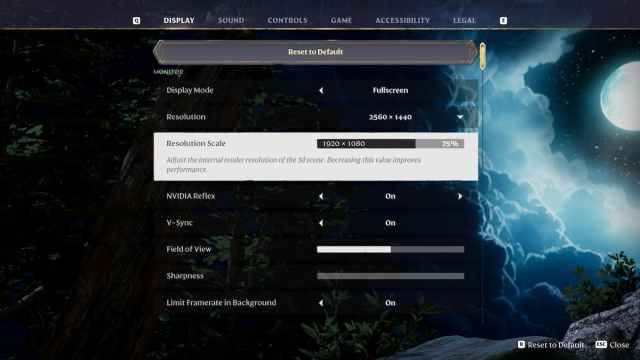
Assicurati che lo sia impostato al 100% in modo che il gioco non abbassi internamente la risoluzione che hai selezionato.
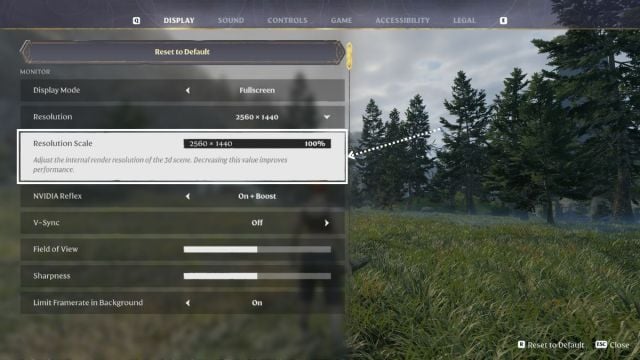
In generale, sia la scala della nitidezza che quella della risoluzione hanno un effetto drammatico sulla chiarezza dell’immagine protetta e dovrebbero essere regolate per ottenere la migliore immagine possibile. Fortunatamente, Enshrouded ha un menu di impostazioni dinamico che ti consente di vedere l’impatto delle impostazioni in tempo reale.
Ho controllato tutte le altre impostazioni e, sebbene l’impatto sia evidente sull’aspetto grafico, non vedrai molta differenza in termini di immagine. chiarezza. Anche con l’impostazione più bassa, il gioco appare ragionevolmente nitido con il valore appropriato di ridimensionamento e nitidezza della risoluzione.
Tuttavia, una volta ordinate le immagini, assicurati di prendere un po’ di resina e spore del sudario per creare alcuni oggetti utili all’inizio di Enshrouded.
