

Planet Coaster 2 è il secondo capitolo importante di Frontier Developments nella serie di simulazioni gestionali e si basa sull’originale in diversi modi. La versione per PC ha molte impostazioni da modificare e funziona bene per la maggior parte, ma ci sono alcuni problemi visivi che possono distrarre un po’, soprattutto in termini di visibilità. In questo modo puoi ridurre la sfocatura in Planet Coaster 2 e ottenere un’immagine più nitida.
Riduci la sfocatura in Planet Coaster 2
Per impostazione predefinita, Planet Coaster 2 ha più impostazioni di post-elaborazione abilitate che influiscono direttamente sulla grafica del gioco. Inoltre, la risoluzione del gioco potrebbe non essere impostata correttamente all’avvio iniziale. Ecco i nostri suggerimenti per migliorare la qualità complessiva dell’immagine e ridurre significativamente la sfocatura.
Controlla la tua risoluzione nel gioco
Diversi utenti hanno segnalato che Planet Coaster 2 non si avvia alla risoluzione corretta e che il gioco utilizza per impostazione predefinita una risoluzione molto inferiore rispetto alla risoluzione del desktop. Ciò può provocare un’immagine pixelata e sfocata. Se non hai ancora controllato le impostazioni, assicurati di selezionare la risoluzione corretta in Impostazioni schermo.
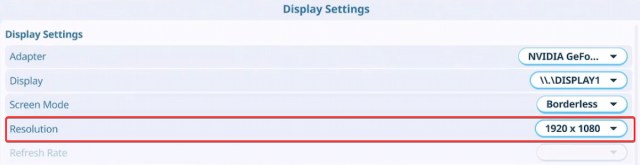
Dopo aver selezionato la risoluzione corretta, il gioco dovrebbe essere visualizzato come dovrebbe.
Disattiva il motion blur e la profondità di campo
Sia il motion blur che la profondità di campo sono abilitati per impostazione predefinita in Planet Coaster 2, il che contribuisce a creare un’immagine sfocata e instabile. Fortunatamente, entrambi possono essere disabilitati dalle impostazioni del gioco.
- In Impostazioni dello schermoscorrere fino alla fine
- Vedrai entrambi”sfocatura del movimento” E “profondità di campo” Basso Post-elaborazione
- Imposta entrambi su Spento

Idealmente, l’implementazione non dovrebbe essere così aggressiva, ma per qualche motivo entrambe hanno un impatto piuttosto grande. Ci auguriamo che gli sviluppatori aggiungano cursori di intensità in un aggiornamento per renderlo più sopportabile, perché il motion blur contestuale può essere molto utile.
Disabilita l’aberrazione cromatica in Planet Coaster 2
Mentre il motion blur e la profondità di campo possono essere disabilitati nel gioco, l’aberrazione cromatica non ha alcuna opzione. È abilitato a livello del motore, ma fortunatamente possiamo modificare il file di configurazione per disabilitare l’effetto, migliorare significativamente la qualità dell’immagine ed eliminare l’effetto di sfocatura e distorsione da esso causato.
- Innanzitutto, vai alla seguente posizione:
C:UtentiAppDataLocalFrontier DevelopmentsPlanet Coaster 2Local_Config
- Ecco, apri il graphics.config.xml file utilizzando un editor di testo come Pad O Blocco note++
- Trova il valore successivo. puoi colpire CTRL+Fe trova anche la posizione esatta nel file.
1
- Modificare il valore di 1 A 0e invece dovrebbe assomigliare a questo:
0
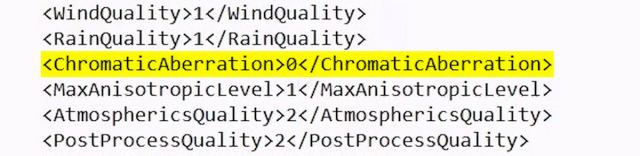
- Salva il file (Ctrl + S) ed esci.
Prova qualcosa di diverso dal TAA
Planet Coaster 2 supporta più soluzioni di upscaling AA tra cui FXAA, TAA, Upscaled TAA, FSR 3 e NVIDIA DLSS. Idealmente, dovresti utilizzare DLSS per ottenere la migliore ricostruzione possibile dell’immagine, soprattutto se stai giocando a una risoluzione più elevata.
Tuttavia, se giochi a 1080p, qualsiasi cosa diversa da TAA dovrebbe apparire leggermente migliore in termini di nitidezza dell’immagine. FXAA non avrà il miglior anti-aliasing, quindi ti consigliamo di provare FSR3 o TAA avanzato invece del TAA normale.
TAA non dovrebbe avere un aspetto negativo a risoluzioni più elevate, ma se disponi di una GPU NVIDIA RTX, ti consigliamo di utilizzare una combinazione di DLSS con DLDSR per ottenere la migliore immagine possibile.
Ci auguriamo che questi consigli ti abbiano risparmiato qualche grattacapo e migliorato la qualità complessiva dell’immagine di Planet Coaster 2 riducendo l’eccessiva sfocatura nella presentazione. Se ti stai chiedendo anche dove sono i tuoi dati locali e quali caratteristiche del PC ha il titolo, assicurati di cercare la posizione del file di salvataggio di Planet Coaster 2.
