

Sonico La versione per PC è in gran parte decente ed entrambi i titoli girano bene, anche se Shadow Generations supporta 120 FPS. Anche se non ci sono problemi in termini di prestazioni, il supporto dei driver è un po’ incoerente. Se non riesci a far funzionare correttamente il controller in Sonic X Shadow Generations, ecco come risolverlo.
Risolvi i problemi del controller Sonic X Shadow Generations
Sebbene la pagina Steam indichi che Sonic X Shadow Generations ha il supporto nativo per i controller PlayStation, è comunque necessario utilizzare Steam Input affinché si registri correttamente.
- Assicurati che Sonic X Shadow Generations non sia in esecuzione
- Aprire Vapore e vai al tuo biblioteca
- Qui, fai clic con il tasto destro del mouse Sonic X Generazioni Ombra e seleziona Proprietà
- In esso Controllore scheda, selezionare il Abilita l’immissione di vapore opzione bassa Override per Sonic X Shadow Generations
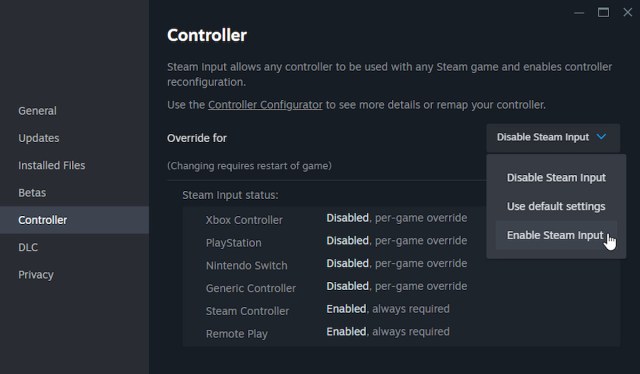
Dopodiché, indipendentemente dal controller collegato, dovrebbe funzionare correttamente grazie al livello Steam Input.
Soluzione alternativa: utilizzare una voce diversa nel menu principale
I controller PlayStation funzionano bene una volta superato il menu principale. Questo non è l’ideale perché dovrai utilizzare un dispositivo diverso come il controller Xbox o la tastiera.
Controlla i driver rilevati
Se il tuo controller non funziona anche dopo aver abilitato Steam Input, assicurati che Steam rilevi quelli che hai collegato. Per verificare i driver rilevati nel client Steam, seleziona semplicemente Vapore > Impostazioni > Controllore:
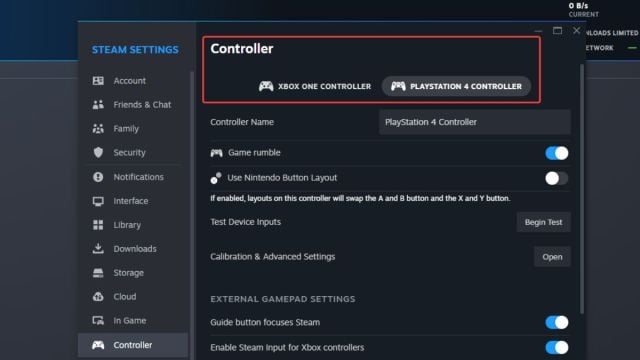
Ci auguriamo che quando il gioco uscirà tra pochi giorni, gli sviluppatori risolvano questo problema del controller in una patch. Probabilmente ci sarà il supporto per i controller PlayStation, ma non si aprirà nel menu di apertura che funge da launcher per entrambi i titoli. Una volta abilitato Steam Input, tutto funzionerà come previsto.
