
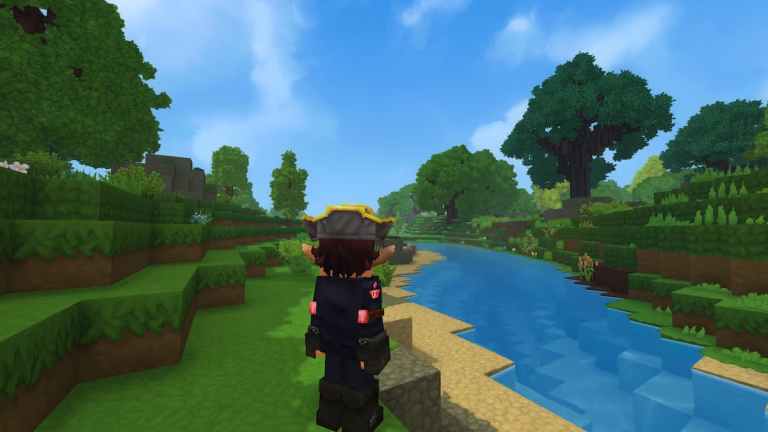
Hytale ist ein fantastisches Spiel mit vielen atemberaubenden Landschaften, die man bewundern und festhalten möchte. Obwohl es keinen dedizierten Fotomodus gibt (ich wünschte, es gäbe einen!), kann man Screenshots im Spiel erstellen und jeweils eine Kopie auf dem PC speichern.
Hier erfährst du, wie du Screenshots in Hytale erstellst und wo du sie findest.
So erstellst du Screenshots in Hytale: Drücke F12 auf deiner Tastatur, um einen Screenshot in Hytale zu erstellen. Der Bildschirm blinkt kurz auf, um die Aufnahme zu bestätigen. Du kannst alle HUD-Elemente ausblenden, indem du vor dem Erstellen eines Screenshots F8 drückst. Nachdem du den Screenshot erstellt hast, drücke erneut F8, um das HUD wieder einzublenden. Es ist zwar kein klassischer Fotomodus, aber es ist praktisch, Screenshots mit dem eigenen Charakter im Bild ohne HUD-Elemente erstellen zu können. Dies funktioniert sowohl in der Ego- als auch in der Verfolgerperspektive, allerdings hat dein Charakter dir immer den Rücken zugewandt. Daher wünsche ich mir einen richtigen Fotomodus. Hinweis: Falls Sie mit dem Standard-Screenshot-Schlüssel nicht zufrieden sind, können Sie ihn jederzeit neu verknüpfen.
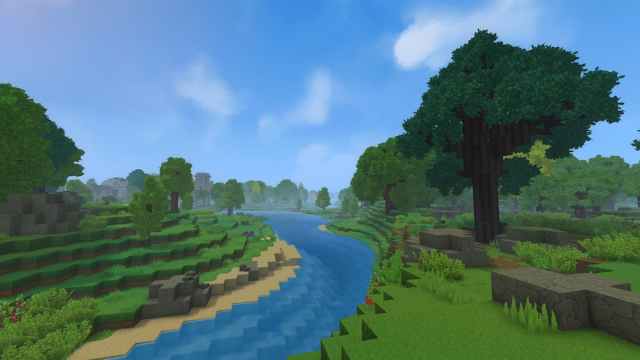
Speicherort für Hytale-Screenshots auf dem PC
Jeder Screenshot wird automatisch lokal auf Ihrem PC unter folgendem Pfad gespeichert:
Hytale-Screenshots
Der Standardname jedes Screenshots enthält Datum und Uhrzeit der Aufnahme. Es handelt sich um unkomprimierte Bilder im PNG-Format, deren Qualität erhalten bleibt. Soweit ich weiß, lässt sich der Standard-Speicherort für Screenshots nicht ändern. Der Zugriff ist jedoch sehr einfach und unkompliziert.
Ich hoffe, die Entwickler fügen irgendwann auch einen separaten Fotomodus hinzu, denn Hytale sieht mitunter richtig gut aus, besonders im Vergleich zu Minecraft. Zum Glück ist das Ausblenden des HUDs vorerst ein guter Kompromiss, und man kann beim Erkunden, Bauen und Kämpfen richtig coole Fotos machen. Wenn ihr eure Kreationen der Community präsentieren oder einfach eine Erinnerung festhalten wollt, ist das genau der richtige Weg.
<!–
What Our Ratings Mean
–>
