
45
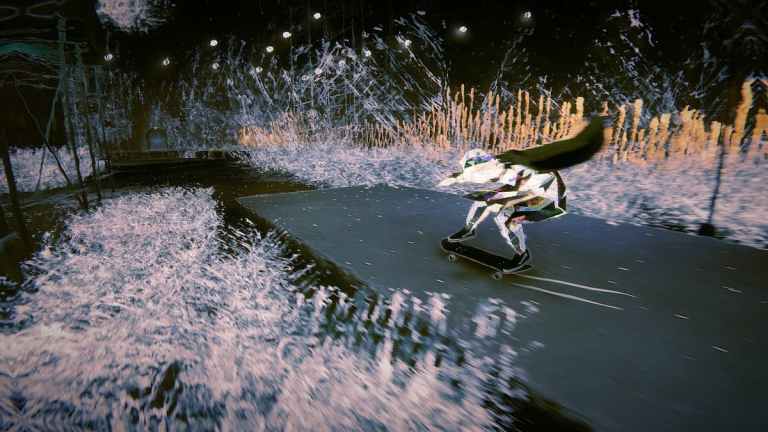
Skate Story bietet mit seiner präzisen Steuerung, der exzellenten Grafik und den vielfältigen Oberflächen für Ollies, Kickflips und Grinds ein rundum gelungenes Skate-Erlebnis. Es spielt sich etwas anders als andere aktuelle Skate-Spiele. Die vollständigen Steuerungseinstellungen von Skate Story finden Sie hier.
Vollständige Controller-Steuerung für Skate Story
| Hier ist die vollständige Steuerung für Skate Story, egal ob du mit einem Xbox-, PlayStation- oder Switch 2-Controller spielst: | Aktion | Xbox | PlayStation |
|---|---|---|---|
| Switch 2 | Skaten/Gehen | Y | Dreieck |
| Häkchen | (Gedrückt) A | (Gedrückt) X | (Gedrückt) B |
| Power Slide | Links oder rechts drehen + X | Links oder rechts drehen + Quadrat | Links oder rechts drehen + Y |
| Interagieren | Häkchen | Quadrat | Y |
| Sprinten | (Gedrückt) A | (Gedrückt) X | (Gedrückt) B |
| Sprinten (Stick) | LS | L3 | Linker Stick (Drücken) |
| Wiederbeleben | Ansichtstaste | Touchpad | Minus (-) |
| Mondblick | Rechtes Steuerkreuz | Rechtes Steuerkreuz | Rechtes Steuerkreuz |
| Markierung des Skaters | (Gedrückt) Linkes Steuerkreuz | (Gedrückt) Linkes Steuerkreuz | (Gedrückt) Linkes Steuerkreuz |
| Kamera zurücksetzen | RS | R3 | Rechter Stick (Drücken) |
| (Während (Skating) Drücken | A | Unbekannt | B |
| (Beim Skaten) Ollie | B | Kreis | A |
| (Beim Skaten) Kick | RT | R2 | ZR |
| (Beim Skaten) Ferse | LT | L2 | ZL |
| (Beim Skaten) Shuvit Pop | Pound | L1 | L |
| (Beim Skaten) Vorwärts Shuvit Pop | RB | R1 | R |
| (Beim Skaten) Manual | Linken Stick gedrückt halten Linken Stick gedrückt halten | Linken Stick gedrückt halten (In der Luft) | Harter Schritt Unbekannt |
| Viereck (In der Luft) | Harter Schritt | (Beim Skaten) | Nollie-Pose Steuerkreuz nach oben |
| Steuerkreuz nach oben Steuerkreuz nach oben | Kamerasteuerung | Rechter Stick | Rechter Stick |
| Richtungssteuerung | Linker Stick | Linker Stick | Linker Stick |
| (Beim Skaten) Gehen) | Fokus | RB/LB | R1/L1 |
| R/L Bildschirm pausieren | Menü-Taste | Options-Taste | Plus (+) |
| Diese sind unabhängig von den Bewegungen und Tricks, die Sie mit einzelnen Eingaben ausführen können. | Vollständige Steuerung für Skate Story mit Tastatur und Maus | Hier ist die vollständige Steuerung für Skate Story, egal ob du mit Tastatur oder Maus spielst: | |
Aktion
Eingabe
Bewegung
| W, S, A, D | Pause |
|---|---|
| Escape | Interagieren |
| Enter | Zeitlupe |
| T | Mondsicht |
| Tab | Kamera zurücksetzen |
| C | (Beim Skaten) |
| Drücken | Leertaste |
| (Beim Skaten) Ollie | J |
| (Beim Skaten) Vom Skateboard absteigen | Z |
| (Beim Skaten) Bremsen | Strg links |
| (Beim Skaten) Backflip | K |
| (Beim Skaten) Kickflip (Rückwärtsbewegung) | H |
| (Beim Skaten) Heelflip (Vorwärtsbewegung) | I |
| (Beim Skaten) Powerslide | Y |
| (In der Luft) Harter Schritt | Nach links scrollen |
| (Beim Skaten) | Nollie-Stance |
| You Aufs Skateboard steigen Skateboard | z |
| Sprint | Nach links scrollen |
| Optionen | Tab |
| Wiederbeleben | R |
| Skater-Markierung | q |
| Kann man die Steuerung in Skate Story ändern? | |
Ja, die Steuerung in Skate Story kann für Tastatur, Maus und Controller geändert werden.
Skate Story Controller-Unterstützung auf dem PC
Auf dem PC unterstützt Skate Story Xbox- und PlayStation-Controller nativ, und die korrekten Tastenbelegungen werden im Spiel angezeigt.
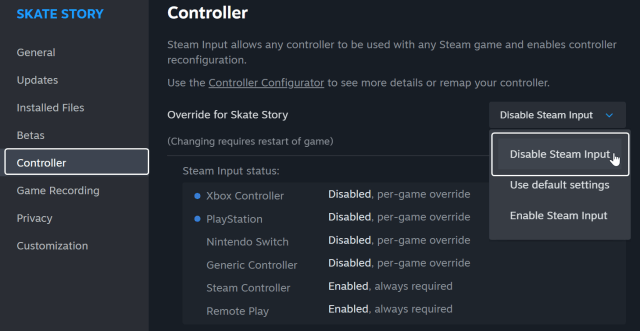
Falls die korrekten Tastenbelegungen im Spiel mit einem PlayStation-Controller nicht angezeigt werden, deaktivieren Sie Steam Input für Skate Story:
- Stellen Sie sicher, dass Skate Story nicht ausgeführt wird.
- Öffnen Sie Steam und navigieren Sie zu Ihrer Bibliothek. Klicken Sie mit der rechten Maustaste auf Skate Story und wählen Sie „Eigenschaften“.
- Aktivieren Sie im Reiter „Controller“ unter „Skate Story-Überschreibung“ die Option „Steam Input deaktivieren“. Die Möglichkeit, das Steuerungsschema anzuzeigen und neu zuzuweisen, wurde Skate Story zum Veröffentlichungstag hinzugefügt. Die Benutzeroberfläche ist zwar etwas einfach, erfüllt aber ihren Zweck.
