
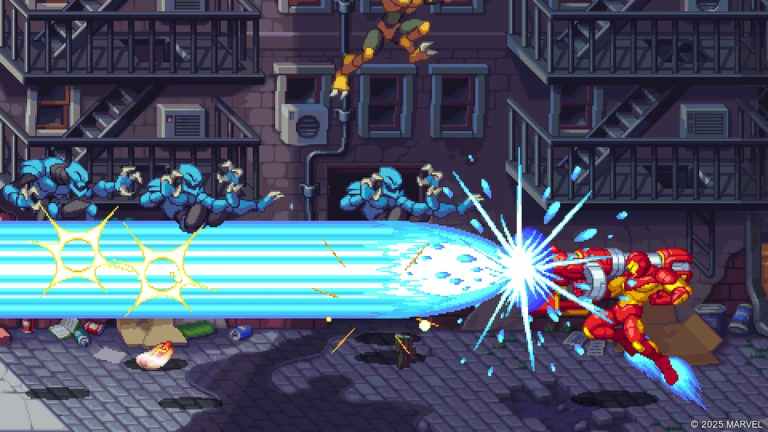
Marvel Cosmic Invasion è ora disponibile per PC e console, ed è un altro divertente gioco di Tribute Games, questa volta con un vasto roster Marvel. Funziona alla grande su tutte le piattaforme, ma la versione per PC supporta metodi di input aggiuntivi e tutte le funzionalità di Steam, inclusi i salvataggi nel cloud.
Tuttavia, se stai cercando i dati sui progressi locali, ecco la posizione del file di salvataggio di Marvel Cosmic Invasion su PC.
| Posizione del file di salvataggio di Marvel Cosmic Invasion | Client |
|---|---|
| Posizione del file di salvataggio | Steam2753970 |
remote Se non riesci a determinare il tuo ID Steam nella cartella dei dati utente, ordinala per data: dovrebbe aprirsi quello più recente. All’interno, la cartella 2753970 rappresentaMarvel Cosmic Invasion . Al suo interno, troverai la cartella remote che contiene il file di salvataggio
GameSave
(sav). Questo è ciò che devi sapere se vuoi eseguire il backup dei tuoi progressi per un utilizzo futuro.Ripristinare i progressi degli eroi in Marvel Cosmic Invasion
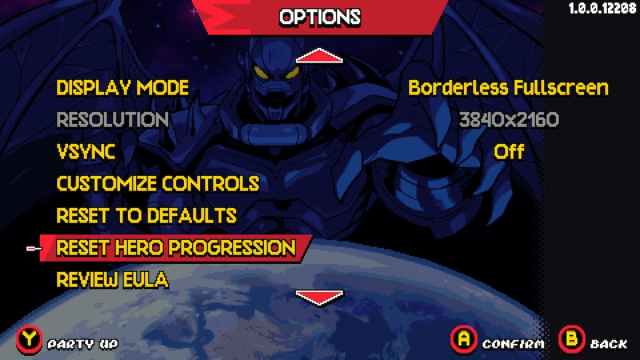
Se vuoi solo ripristinare i progressi dei tuoi eroi, puoi farlo direttamente dal gioco. Vai al menu delle opzioni e scorri fino in fondo, dove troverai l’opzione “Ripristina progressi eroi”. Selezionala e tutti i tuoi eroi torneranno al livello iniziale.
Funzionalità di Steam di Marvel Cosmic Invasion
- Marvel Cosmic Invasion offre le seguenti funzionalità su Steam: Condivisione in famiglia su Steam:
- Se possiedi una copia di Marvel Cosmic Invasion, i membri della tua famiglia Steam possono accedervi dalle loro librerie. Gioco remoto insieme:
- Puoi trasmettere il gioco in streaming a un amico e lasciarlo giocare con te come se fosse un ambiente cooperativo locale.
- Steam Cloud: I tuoi dati locali vengono caricati su Steam Cloud e scaricati di nuovo su tutti gli altri dispositivi su cui hai installato Steam, se desideri continuare a progredire altrove, come su Steam Deck, dove funziona molto bene.
Posta in arrivo di Steam: Sebbene il gioco supporti nativamente più controller, puoi sempre utilizzare Steam Input per far funzionare senza problemi i controller di terze parti.
