
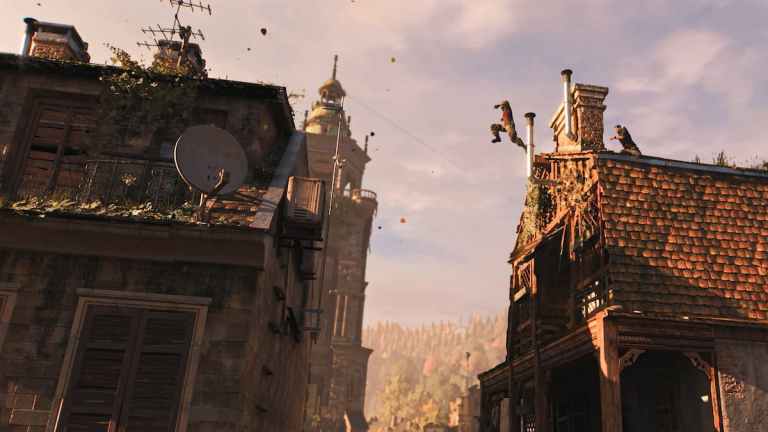
Dying Light: The Beast là phần tiếp theo thực sự của phiên bản gốc, với sự trở lại của Kyle Crane cùng vô số thủ thuật mới. Người chơi cũ sẽ cảm thấy như đang ở nhà khi nhảy từ trên mái nhà xuống và chiến đấu với những kẻ cắn người, nhưng cũng có một số cơ chế mới được bổ sung.
Để bạn tham khảo, đây là toàn bộ hệ thống điều khiển của Dying Light: The Beast, bất kể bạn đang chơi bằng thiết bị nào trên PC hay console.
Điều khiển đầy đủ của Dying Light: The Beast cho PC
| Đây là toàn bộ hệ thống điều khiển của Dying Light: The Beast nếu bạn chơi bằng bàn phím và chuột. | |
|---|---|
| Hành động | Góp sức |
| Tiến lên | W |
| Lùi lại | S |
| Di chuyển sang trái | A |
| Di chuyển sang phải | D |
| Cúi người | D |
| Nhảy | Phím cách |
| Đi bộ | Chạy nước rút (Chạy và Tăng tốc sau) |
| Đổi lượt | Móc móc (Chuyên gia) |
| Thay thế | Sử dụng Phụ kiện |
| Nút chuột giữa | Lấy đồ / Tương tác / Ném vũ khí / Kết liễu |
| F | Trao đổi / Tương tác (Thay thế) |
| Thận | Cảm giác Sống sót |
| Q | Nhìn lại |
| Caps Lock | Tấn công |
| Nút chuột trái | Nhắm / Chặn |
| Nút chuột phải | Đá |
| E | Nạp đạn |
| Thận | Ống nhòm |
| B | Kiểm tra Đồng hồ |
| N | Ánh sáng |
| T | Sử dụng Vật phẩm Tiêu hao |
| H | Trang bị Tiếp theo |
| Cuộn xuống | Trang bị Trước đó |
| Cuộn lên | Thả xuống |
| Quay lại | Chu kỳ Trang bị |
| 1 | Chu kỳ Vật phẩm Tiêu hao |
| 2 | Chu kỳ Vũ khí |
| 3 | HUD Mở rộng |
| Tab | Hàng tồn kho Menu |
| I | Menu Bản đồ |
| M | Nhật ký |
| J | Menu Kỹ năng |
| U | Xử lý |
| O | Bộ sưu tập |
K
Điều khiển đầy đủ bằng tay cầm Dying Light: The Beast
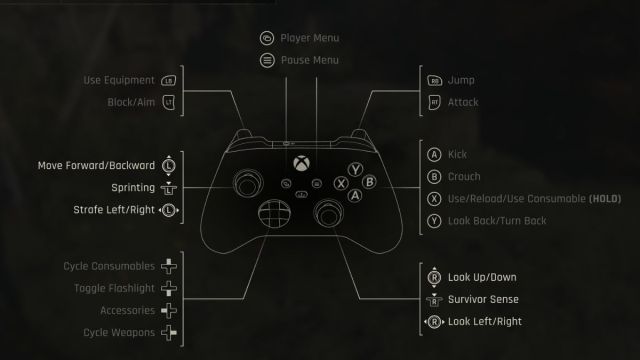
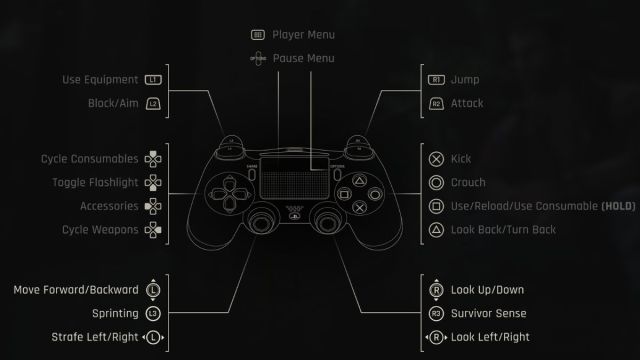
| Đây là toàn bộ các nút điều khiển của Dying Light: The Beast nếu bạn đang chơi trên tay cầm Xbox hoặc PlayStation. | Hành động | Xbox |
|---|---|---|
| PlayStation | Nhảy | RB |
| R1 | Tấn công | RT |
| R2 | Sử dụng Trang bị | Lb |
| L1 | Chặn / Nhắm | Trung úy |
| L2 | Đá | A |
| Không rõ | Ngồi xuống | B |
| Hình tròn | Sử dụng / Nạp đạn / Sử dụng Vật phẩm Tiêu hao (Giữ) | Không rõ |
| Hình vuông | Nhìn lại / Lùi lại | Y |
| Hình tam giác | Tiến lên / Lùi lại | Cần điều khiển bên trái (Lên và Xuống) |
| Cần điều khiển bên trái (Lên và Xuống) | Dây | LS |
| L3 | Đánh trái / Phải | Cần điều khiển bên trái (Trái và Phải) |
| Cần điều khiển Trái (Trái và Phải) | Nhìn Lên/Xuống | Cần điều khiển Phải (Lên và Xuống) |
| Cần điều khiển Phải (Lên và Xuống) | Survivor Sense | RS |
| R3 | Nhìn Trái/Phải | Cần điều khiển Phải (Trái và Phải) |
| Cần điều khiển Phải (Trái và Phải) | Vật phẩm tiêu hao theo chu kỳ | D-Pad |
| D-Pad | Bật/Tắt đèn pin | D-Pad Xuống |
| D-Pad Xuống | Phụ kiện | D-Pad Trái |
| D-Pad Trái | Vũ khí theo chu kỳ | D-Pad Phải |
| D-Pad Phải | Menu Người chơi | Nút Xem |
| Bàn di chuột | Menu Tạm dừng | Nút Menu |
Nút Tùy chọn
Nút này cũng có các hướng dẫn trong trò chơi chính xác cho cả tay cầm Xbox và PlayStation.
Bạn có thể thiết lập lại các nút điều khiển trong Dying Light: The Beast không?
Có thể thiết lập lại các nút điều khiển bàn phím và chuột trong Dying Light: The Beast. Tuy nhiên, khi nói đến tay cầm, bạn chỉ có thể chọn từ một số cài đặt trước có sẵn hạn chế. Tuy nhiên, vẫn tốt hơn là không có gì, mặc dù tôi ước nhà phát triển cũng mở rộng tính năng thiết lập lại cho tay cầm.
Khắc phục sự cố tay cầm Dying Light: The Beast trên PC
- Dying Light: The Beast hỗ trợ gốc cho tay cầm Xbox và PlayStation trên PC, cho phép nhà phát triển thiết lập cấu hình riêng cho từng loại tay cầm. Tuy nhiên, nếu DualShock 4 hoặc DualSense của bạn không hoạt động, điều này có nghĩa là bạn cần tắt đầu vào Steam để tải đúng cấu hình.
- Đảm bảo Dying Light: The Beast không hoạt động. Mở Steam và điều hướng đếnthư viện
- của bạn. Tại đây, nhấp chuột phải vào Dying Light: The Beast và chọnThuộc tính
- . Trong tab Bộ điều khiển , chọn tùy chọn Tắt đầu vào Steamtrong mục
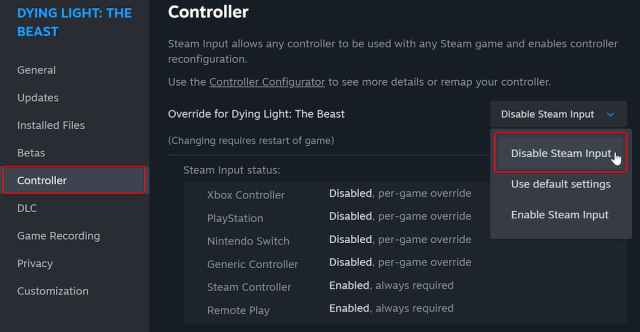
Ghi đè Dying Light: The Beast
<!–
What Our Ratings Mean
–>
