
Hãy tìm hiểu cách thêm và kích hoạt mod trong Hytale để tùy chỉnh trải nghiệm của bạn hơn nữa. Cho dù bạn chơi một mình hay muốn kích hoạt chúng trong chế độ nhiều người chơi, hãy tìm hiểu cách thực hiện. Cách Mod Hoạt Động Trong Hytale
Hiện tại, Hytale hỗ trợ mod phía máy khách cho cả thế giới chơi đơn và ngoại tuyến. Mod được cài đặt cục bộ trên máy tính của bạn và phải được kích hoạt riêng lẻ cho mỗi thế giới. Mod nhiều người chơi chỉ khả thi nếu tất cả người chơi sử dụng cùng một cài đặt mod.
Hiện tại, hầu hết các mod được phân phối thông qua CurseForge, mặc dù một số mod do cộng đồng tạo ra được chia sẻ qua GitHub hoặc các nền tảng tương tự. Bất kể bạn tải xuống mod ở đâu, quy trình kích hoạt nó trong trò chơi vẫn giống nhau.
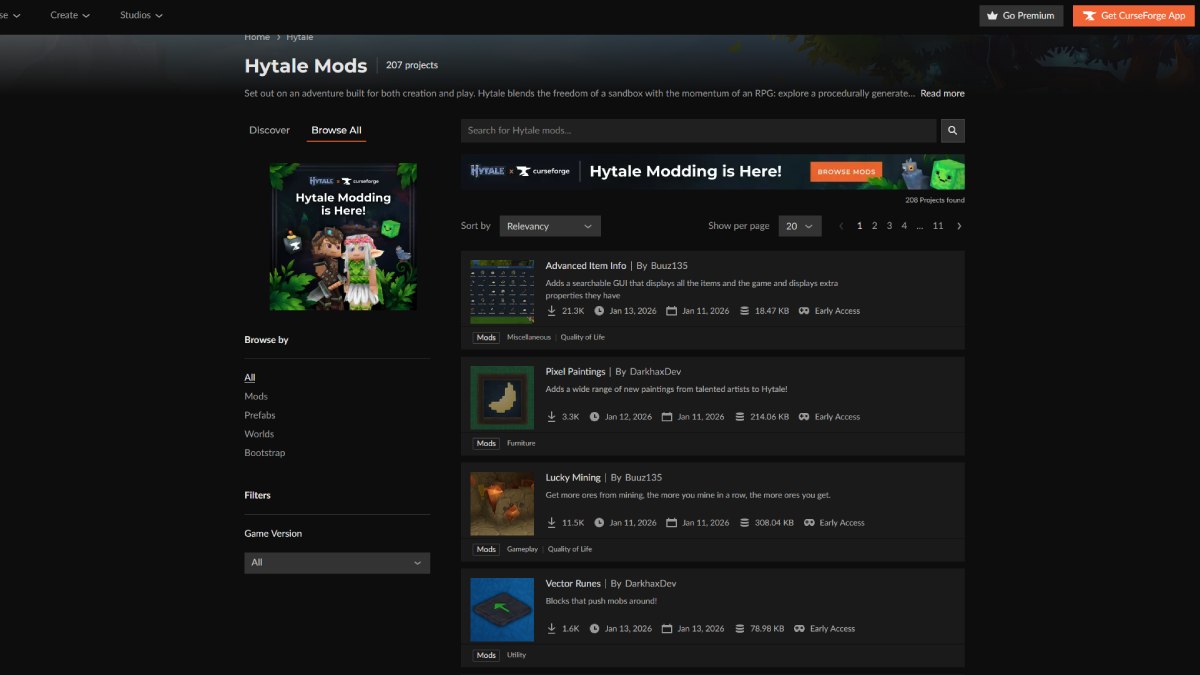
Cách Cài Đặt Mod Bằng CurseForge Cách dễ nhất để mod Hytale là thông qua ứng dụng CurseForge, ứng dụng này tự động hóa hầu hết quá trình thiết lập. Sau khi tải xuống và cài đặt ứng dụng độc lập CurseForge, Hytale thường được tự động phát hiện nếu nó được cài đặt ở vị trí mặc định. Sau khi được thêm vào, người chơi có thể tìm kiếm các mod có sẵn và cài đặt chúng chỉ bằng một cú nhấp chuột. Trang Hytale trên CurseForge: hơn 200 mod
Cách cài đặt mod thủ công trong Hytale
Cài đặt thủ công dành cho những người muốn kiểm soát nhiều hơn và đang cài đặt mod từ các nguồn bên ngoài CurseForge. Các mod thường được tải xuống dưới dạng tệp .jar hoặc .zip. Các tệp này không được giải nén trừ khi có hướng dẫn cụ thể từ tác giả mod. Để cài đặt mod thủ công, hãy đặt tệp vào thư mục mod của Hytale: Windows:
%appdata%Hytaleuser_datamods
- MacOS:
~/Library/Application Support/Hytale/user_data/mods - Linux:
~/.local/share/Hytale/user_data/mods - Sau khi đặt tệp vào thư mục, hãy khởi động lại Hytale nếu nó đang chạy. Mod sẽ xuất hiện trong menu Mods của thế giới, nơi nó có thể được kích hoạt giống như các mod được cài đặt bởi CurseForge.
Cách thức hoạt động của cấu hình Mod
Một trong những tính năng độc đáo nhất của Hytale là cách nó xử lý cấu hình mod. Thay vì sử dụng các tệp cấu hình toàn cục, Hytale lưu trữ cấu hình mod trên cơ sở từng thế giới. Các tệp cấu hình nằm trong thư mục lưu của mỗi thế giới, tại
user_data/saves//mods . Cấu hình Mod Hytale x Curseforge

Cách Kích hoạt Mod trong Hytale
Để kích hoạt một mod, hãy khởi chạy Hytale và điều hướng đến menu Thế giới. Từ đó, nhấp chuột phải vào thế giới bạn muốn sửa đổi và chọn tùy chọn Mod. Tất cả các mod đã cài đặt sẽ xuất hiện trong một danh sách, nơi bạn có thể kích hoạt chúng bằng cách sử dụng hộp kiểm.
Cách Xóa hoặc Vô hiệu hóa Mod
Mod có thể được tạm thời vô hiệu hóa bằng cách bỏ chọn chúng trong menu Mod của thế giới hoặc xóa hoàn toàn bằng cách xóa tệp mod khỏi thư mục mod.
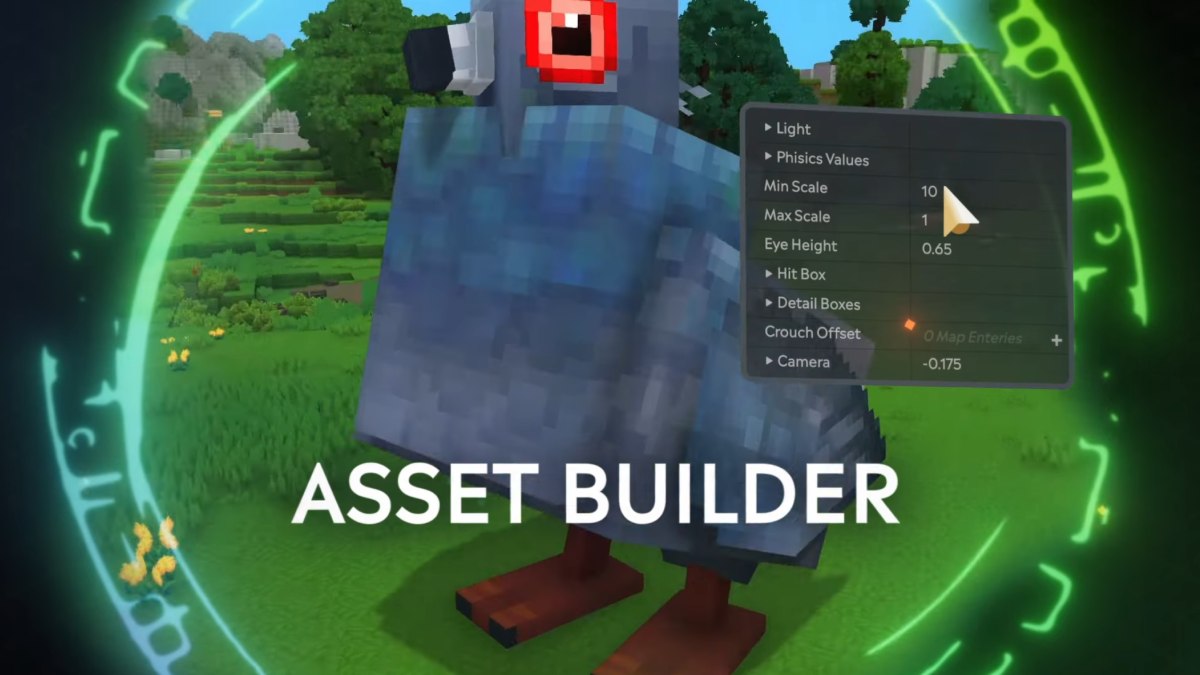
Ngoài các bản mod, Hytale còn tích hợp trình chỉnh sửa tài sản dành cho người chơi muốn tạo nội dung tùy chỉnh. Mặc dù công cụ này không dùng để cài đặt mod, nhưng nó rất hữu ích cho việc tạo tài sản. Bạn có thể tạo và chỉnh sửa bất kỳ loại vật phẩm, khối, sinh vật, kết cấu nào, v.v. Thiết lập Trình tạo Tài sản Hytale
Để mở Trình chỉnh sửa Tài sản, hãy tạo một thế giới ở chế độ Sáng tạo và tải nó lên. Mở cửa sổ trò chuyện và cấp cho mình quyền quản trị bằng lệnh `/op self`. Sau khi trở thành quản trị viên, hãy mở kho đồ của bạn, điều hướng đến Công cụ Sáng tạo và chọn Tài sản, sau đó chọn Trình chỉnh sửa Tài sản. Thao tác này sẽ mở một cửa sổ mới, nơi bạn có thể tạo và chỉnh sửa tài sản tùy chỉnh.
<!–
What Our Ratings Mean
–>
