
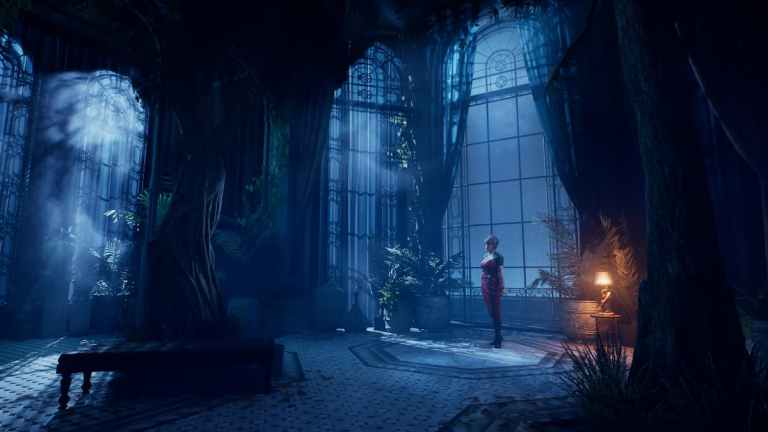
Sau nhiều năm chờ đợi, Vampire: The Masquerade – Bloodlines 2 cuối cùng cũng đã có mặt trên PC và console, được hỗ trợ bởi Unreal Engine 5, đồng nghĩa với việc hiệu năng và hình ảnh có thể hơi khó hiểu. Ngoài ra, trò chơi không bao gồm các tùy chọn riêng biệt cho các hiệu ứng hậu kỳ khác nhau.
Sau đây là cách tắt hiệu ứng quang sai màu trong Vampire: The Masquerade – Bloodlines 2 nếu bạn đang chơi phiên bản PC.
Tắt hiệu ứng quang sai màu trong Vampire: The Masquerade – Bloodlines 2
- Vampire: The Masquerade – Bloodlines 2 nhóm tất cả các hiệu ứng hậu kỳ như quang sai màu, độ sâu trường ảnh và hiệu ứng làm mờ chuyển động vào cùng một thiết lập, nghĩa là bạn có thể tắt tất cả chúng cùng một lúc nếu muốn hình ảnh rõ nét hơn. Đặc biệt, hiệu ứng quang sai màu khá mạnh, và đây là cách bạn có thể tắt thủ công:
- Đảm bảo Vampire: The Masquerade – Bloodlines 2 hiện không chạy. Trước tiên, hãy mở Windows Run bằng cách nhấn đồng thời phím Windows và
- R .Nhập địa chỉ sau và nhấn
OK
- . %LOCALAPPDATA%Bloodlines2SteamSavedConfigWindows Tại đây, hãy mở tệp
- Motor.ini
bằng trình soạn thảo văn bản như Notepad hoặc Notepad++.
- Nhập các dòng sau vào cuối tệp.
r.SceneColorFringeQuality=0
r.MotionBlur.Max=0
r.MotionBlurQuality=0
r.DepthOfFieldQuality=0
r.SceneColorFringeQuality=0 Tắt Motion Blur Để làm mờ chuyển động, hãy mở lại tệp Motor.ini
và nhập thêm nội dung sau vào
:
r.MotionBlur.Max=0
r.MotionBlurQuality=0
Nhớ lưu tệp trước khi đóng! Tắt Độ sâu trường ảnh
Cuối cùng, nếu bạn cũng muốn tắt độ sâu trường ảnh trong Vampire: The Masquerade – Bloodlines 2, hãy nhập đoạn văn bản bổ sung sau vào tệp Engine.ini:
r.DepthOfFieldQuality=0
Hiệu ứng bổ sung
Bạn có thể cấu hình thêm tệp Engine.ini để tắt nhiều hiệu ứng hơn nữa, chẳng hạn như Bloom và Lens Flare:
r.BloomQuality=0
r.LensFlareQuality=0 Lưu ý: Tất cả những hiệu ứng này phải nằm trong
Tệp cấu hình cuối cùng với cả ba hiệu ứng đều bị tắt Nếu bạn muốn tắt quang sai màu, độ sâu trường ảnh và hiệu ứng nhòe chuyển động, thì tệp Motor.ini của Vampire: The Masquerade – Bloodlines 2 của bạn phải có các lệnh sau:
r.MotionBlur.Max=0
r.MotionBlurQuality=0
r.DepthOfFieldQuality=0
r.SceneColorFringeQuality=0
Nếu bạn muốn bật lại bất kỳ hiệu ứng nào trong số này, chỉ cần xóa các dòng liên quan khỏi tệp Engine.ini là xong. Thành thật mà nói, tôi ngạc nhiên khi các nhà phát triển chưa thêm các tùy chọn riêng lẻ cho các cài đặt này, và tôi thực sự hy vọng họ sẽ thêm chúng vào bản vá. Tuy nhiên, hiện tại, việc chỉnh sửa tệp cấu hình sẽ hoạt động. Nếu bạn cần trợ giúp, hãy cho tôi biết trong phần bình luận bên dưới.
Nếu bạn muốn xem thêm hướng dẫn, tin tức hoặc các tính năng hữu ích từ Prima Games, vui lòng thêm chúng tôi vào danh sách nguồn yêu thích của bạn.
<!–
What Our Ratings Mean
–>
