
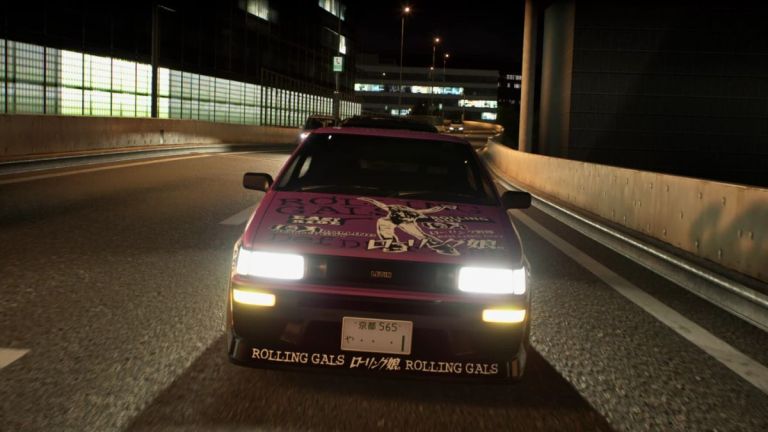
Sau gần 20 năm kể từ phần chính cuối cùng trong loạt game đua xe, Genki đã trở lại với Tokyo Xtreme Racer cho PC. Hiện đang trong giai đoạn truy cập sớm, Tokyo Xtreme Racer lấp đầy khoảng trống đua xe đường phố ngày càng lớn kể từ thời kỳ huy hoàng của các tay đua arcade trên PS2. Các nhà phát triển đã sử dụng Unreal Engine ở đây và mặc dù hiệu suất phần lớn rất ổn định nhưng vẫn có một số vấn đề kỹ thuật ở đây. Nếu bạn gặp phải một lỗi nghiêm trọng hoặc cảm thấy như mình bị thiếu một số âm thanh khi lái xe, đây là cách bạn có thể khắc phục trong Tokyo Xtreme Racer.
Sửa lỗi nghiêm trọng của Tokyo Xtreme Racer
Lỗi nghiêm trọng là một lỗi khá phổ biến xuất hiện trong các tựa game Unreal Engine sau một sự cố và cũng xuất hiện trong Tokyo Xtreme Racer đối với một số người dùng Steam. Điều này cho thấy có sự xung đột với một số phần mềm hiện có của bên thứ ba hoặc phần mềm nào đó bị thiếu hoặc bị hỏng ở phía người dùng.
Gỡ cài đặt vJoy
Nếu bạn đang sử dụng vJoy cho một tựa game khác, tốt nhất bạn nên gỡ cài đặt nó vào lúc này. Trước đây, nó cũng được biết là gây ra xung đột với các phiên bản khác và một số người dùng đã xác nhận rằng “lỗi nghiêm trọng”biến mất sau khi gỡ cài đặt công cụ.
Kiểm tra tập tin trò chơi
Cũng có thể đã xảy ra lỗi trong quá trình tải xuống hoặc cài đặt và tệp trò chơi bị hỏng hoặc thiếu. Để đảm bảo trường hợp đó không xảy ra, hãy kiểm tra tệp trò chơi trên Steam.
- Mở Hơi nước và điều hướng đến thư viện
- Tại đây, nhấp chuột phải vào Á hậu cực đoan Tokyo và chọn Của cải
- Trong đó Các tập tin đã cài đặt tab, nhấp vào Xác minh tính toàn vẹn của tệp trò chơi
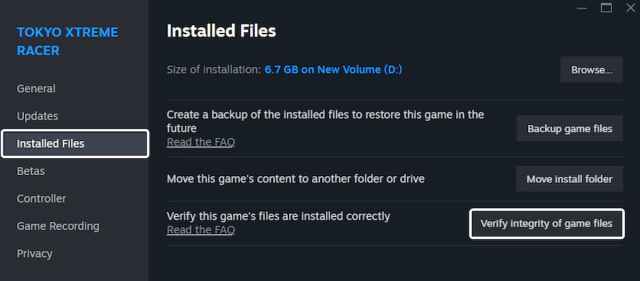
Thao tác này sẽ quét các tệp trò chơi và tải xuống bất kỳ thứ gì bị thiếu hoặc bị hỏng. Đây không phải là một trò chơi quá lớn nên bạn sẽ không mất quá vài phút.
Sử dụng đối số khởi động DirectX 11
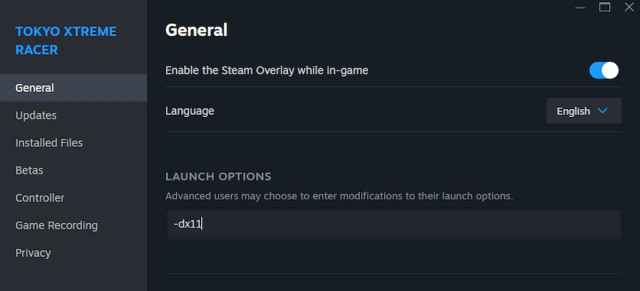
Nếu bạn có GPU cũ hơn, chúng tôi khuyên bạn nên thử chạy Á hậu cực đoan Tokyo với API DirectX 11 thay vì DirectX 12 mặc định. Nó đáng để thử và sẽ giúp ích cho người dùng có hệ thống cấp thấp hơn.
- Trong Thư viện Steam của bạn, nhấp chuột phải Á hậu cực đoan Tokyo và chọn Của cải
- Trong đó Tổng quan tab bên dưới LỆNH KHỞI ĐỘNG, viết như sau:
-dx11
Nếu không có đề xuất nào ở trên hiệu quả, chúng tôi khuyên bạn nên xem lại danh sách kiểm tra khắc phục sự cố của mình để đảm bảo bạn có tất cả các điều kiện tiên quyết để khởi chạy.
- Cập nhật DirectX Và Visual C++ có thể phân phối lại (Khuyến khích)
- Cập nhật Windows lên phiên bản mới nhất
- Cập nhật trình điều khiển GPU: Nvidia – amd – Intel
- Cập nhật BIOS của bạnđặc biệt nếu bạn đang sử dụng bộ xử lý Intel thế hệ thứ 13 hoặc 14
- Chuyển sang GPU chuyên dụng của bạn nếu bạn đang chơi trên máy tính xách tay
Khắc phục sự cố âm thanh của Tokyo Xtreme Racer
Nếu bạn không nghe thấy âm thanh khi chơi Tokyo Xtreme Racer, cho dù từ góc nhìn camera, góc nhìn cụ thể hay bất kỳ điều gì, thì điều đó có thể liên quan đến âm thanh không gian hoặc cài đặt âm thanh vòm khác.
- Mở Âm thanh Cài đặt Windows và chọn phần cứng đầu ra của bạn
- Cuộn xuống phía dưới và đảm bảo “âm thanh không gian“được đặt thành”Tắt“
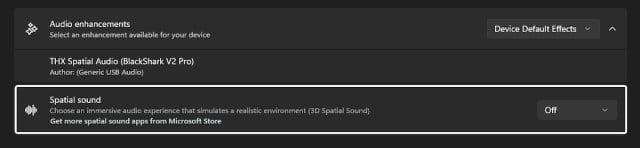
Nếu cách đó không hiệu quả, người chơi phải đợi bản vá và sử dụng tai nghe khác không có âm thanh vòm 7.1, đây dường như là mối liên kết chung ở đây.
Các vấn đề kỹ thuật có thể xảy ra với các phiên bản truy cập sớm và chúng tôi hy vọng rằng các nhà phát triển Tokyo Xtreme Racer sẽ tiếp tục vá và giải quyết những lo ngại này.
