
Axon FragPunk
” data-image-caption=”
Image via Bad Guitar Studio
” data-medium-file=”https://primagames.com/wp-content/uploads/2025/03/Axon-FragPunk-1.jpg?nofit=300%2C169″ data-large-file=”https://primagames.com/wp-content/uploads/2025/03/Axon-FragPunk-1.jpg?nofit=640%2C360″>
Hình ảnh qua Bad Guitar Studio

|
Fragpunk là một trò chơi đình đám khác của NetEase đã thu hút được lượng người chơi khá lớn chỉ sau vài ngày phát hành. Đây là phiên bản rút gọn của phong cách chơi CS:Go và Valorant, bổ sung thêm một lớp khó đoán nhờ các thẻ phân đoạn, đây là một điểm thu hút đủ lớn cho bất kỳ ai quan tâm đến thể loại này.
Điều đó có nghĩa là nó liên tục được cập nhật, điều này ngang bằng với bất kỳ chức danh dịch vụ trực tiếp nào. Tuy nhiên, điều này có thể gây ra các sự cố kỹ thuật chưa từng xảy ra trước đây và nếu đột nhiên bạn không còn âm thanh trong Fragpunk nữa thì đây là cách bạn có thể khắc phục.
Khắc phục sự cố Fragpunk không có âm thanh
Sự cố thiếu âm thanh này đã phát sinh sau bản cập nhật Fragpunk gần đây trên PC, có nghĩa là nó có thể liên quan đến cách Steam xử lý quá trình cập nhật. Để khắc phục sự cố không có âm thanh này, bạn có thể thực hiện một số việc sau đây.
Kiểm tra tập tin trò chơi
Điều đầu tiên bạn muốn làm là đảm bảo các tệp trò chơi Fragpunk của bạn được sắp xếp theo thứ tự. Steam sẽ thực hiện quét tệp nhanh qua các tệp đã cài đặt của bạn và tìm kiếm bất kỳ thứ gì bị thiếu hoặc bị hỏng. Mặc dù hiếm gặp nhưng các bản cập nhật có thể dẫn đến sự cố như thế này, đặc biệt nếu có lỗi mạng.
- Mở Hơi nước và điều hướng đến thư viện
- Tại đây, nhấp chuột phải vào Fragpunk và chọn Của cải
- Trong đó Các tập tin đã cài đặt tab, nhấp vào Xác minh tính toàn vẹn của tệp trò chơi
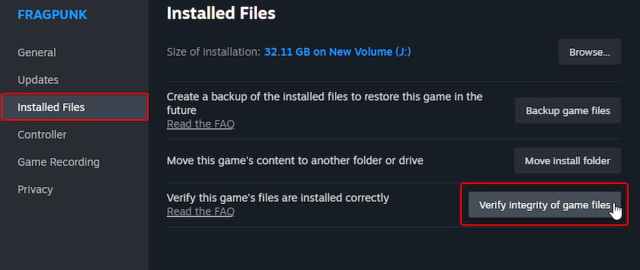
Sau khi quá trình quét kết thúc, Steam sẽ tải xuống mọi tệp bị thiếu hoặc bị hỏng, nếu có. Nhiều người dùng đã xác nhận trên Steam rằng điều này đã khôi phục âm thanh bị thiếu trong trò chơi.
Chấm dứt quá trình fragpunk sau khi đóng
Đối với một số người dùng, chỉ thoát khỏi trò chơi là chưa đủ và Fragpunk sẽ vẫn hoạt động ở chế độ nền. Để đảm bảo trường hợp đó không xảy ra, hãy mở trình quản lý tác vụ và tìm quy trình Fragpunk. Chỉnh màu để lần khởi động tiếp theo sẽ không xảy ra xung đột âm thanh.
Đừng hạ thấp Fragpunk
Vì lý do nào đó, bảng thay thế của Fragpunk có thể khiến nguồn âm thanh bị cắt. Đây rõ ràng là một lỗi và không nên là câu trả lời chính xác để giảm thiểu trò chơi. Hiện tại, hãy tránh điều này cho đến khi nó được giải quyết trong một bản vá.
Đảm bảo cài đặt âm thanh của bạn là chính xác
Sau khi cập nhật, cài đặt âm thanh và thiết bị đầu ra của bạn có thể được định cấu hình không chính xác. Trước tiên, bạn sẽ muốn đặt lại cài đặt âm thanh của mình rồi chọn thiết bị đầu ra âm thanh chính xác.
- Mở Cài đặt và chọn Âm thanh phần
- Đây, đánh bhoặc nút ở dưới cùng bên phải để đặt lại cài đặt về giá trị mặc định
- Bạn có thể nghe thấy âm thanh ngay lập tức nhưng tôi khuyên bạn nên chọn đúng thiết bị đầu vào và đầu ra.
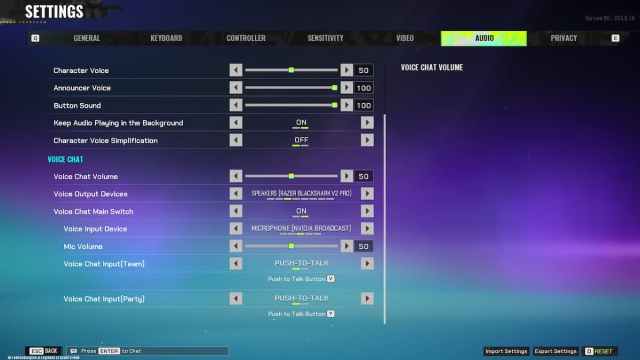
Nếu cách này cũng không hiệu quả, bạn có thể thử các đề xuất khắc phục sự cố chung sau:
- Cập nhật trình điều khiển GPU: Nvidia – amd – Intel (Vì những thứ này cũng đi kèm với trình điều khiển âm thanh)
- Cập nhật Windows lên phiên bản mới nhất.
- Đảm bảo chọn đúng thiết bị âm thanh trong cài đặt âm thanh của Windows.
- Đảm bảo trò chơi luôn có phiên bản mới nhất.
Sau khi giải quyết xong các vấn đề về âm thanh, hãy tìm hiểu cách lướt và chạy nhanh hơn trong Fragpunk.

Đăng: Ngày 12 tháng 3 năm 2025 08:03 sáng