
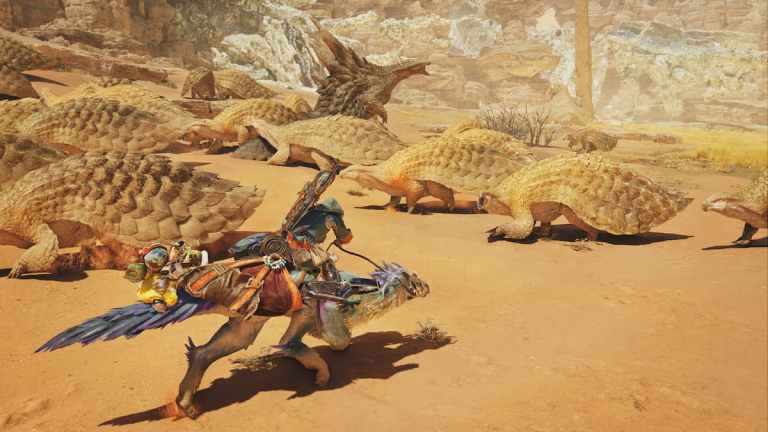
Monster Hunter Wilds là tựa game thế giới mở mới nhất của Capcom được xây dựng trên engine RE. Giống như Dragon’s Dogma 2, có một số vấn đề kỹ thuật và trò chơi phụ thuộc rất nhiều vào việc nâng cấp để đạt được tốc độ khung hình ổn định trên cả PC và console.
Điều này sẽ tự động làm giảm độ rõ tổng thể của hình ảnh, đặc biệt nếu bạn đang phát ở độ phân giải như 1080p. May mắn thay, có nhiều cách để cải thiện độ rõ ràng của bản trình bày tổng thể và giảm hiện tượng mờ trong Monster Hunter Wilds trên PC.
Người dùng NVIDIA RTX: Nâng cấp DLSS lên 4
Nếu bạn có GPU NVIDIA RTX (không quan trọng là cái nào), chúng tôi khuyên bạn nên cập nhật phiên bản DLSS lên mẫu Transformer mới nhất (DLSS 4). Điều này cải thiện đáng kể chất lượng hình ảnh và sẽ giảm mờ do TAA gây ra. Đây là so sánh cho thấy phiên bản DLSS mới đang hoạt động, ngay cả ở độ phân giải thấp hơn như 1080p.
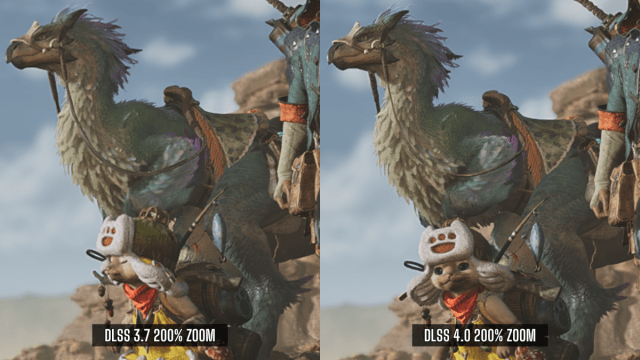
Monster Hunter Wilds không cung cấp tính năng này nhưng chúng tôi hy vọng nó sẽ được bổ sung trong bản cập nhật trong tương lai.
Tăng độ phân giải nội bộ
Nếu có băng thông GPU, bạn có thể tăng độ phân giải bên trong của Monster Hunter Wilds để cải thiện chất lượng hình ảnh tổng thể. Vì Monster Hunter Wilds không có hỗ trợ DSR/DLDSR thích hợp trên PC nên bạn sẽ phải dựa vào thanh trượt này. Tuy nhiên, nó không thể truy cập được nếu bạn bị vô hiệu hóa quy mô.
- Đầu tiên, hãy tắt tính năng nâng cấp để mở khóa Leo thanh trượt.
- Bây giờ, đặt nó thành một cái gì đó như 125% hoặc 150% và lưu cài đặt. Bạn có thể đi cho 200% Ngoài ra, nếu bạn muốn, nhưng điều đó về cơ bản sẽ tăng gấp đôi độ phân giải.
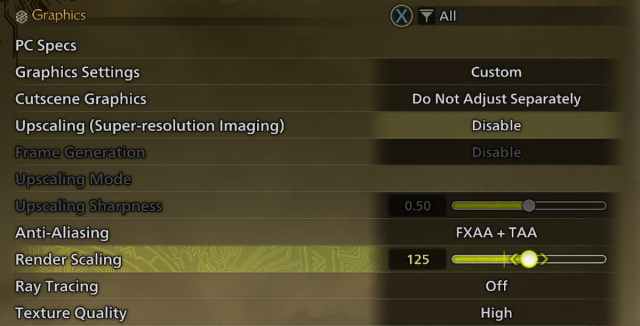
- Lưu ý rằng điều này sẽ đi kèm với chi phí hiệu năng vì về cơ bản nó làm tăng độ phân giải theo phần trăm.
- Bây giờ, khi giá trị tăng lên, bạn có thể bật lại việc tạo tỷ lệ và tạo khung. Cho dù bạn đang sử dụng DLSS, FSR hay Xess, giá trị chia tỷ lệ độ phân giải sẽ hoạt động cùng với các giá trị này.
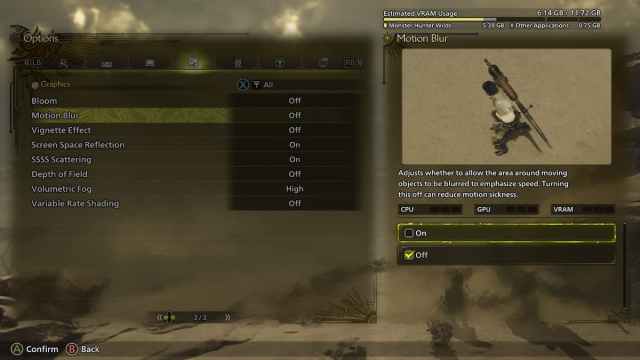
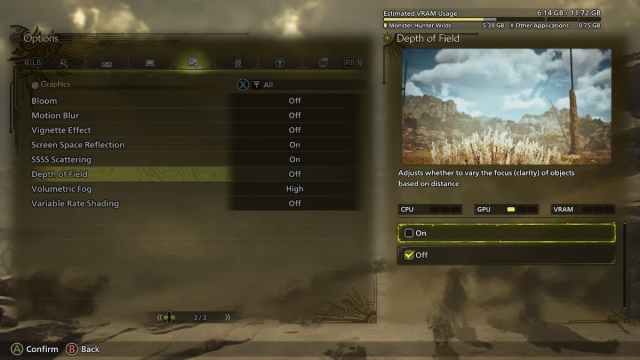
Vô hiệu hóa độ mờ chuyển động và độ sâu trường ảnh
Các cài đặt này tùy theo sở thích cá nhân, nhưng tôi khuyên bạn nên tắt cả độ mờ chuyển động và độ sâu trường ảnh. Chúng nằm trong cột thứ ba của cài đặt đồ họa và thậm chí hình ảnh trò chơi cũng có độ mờ đáng chú ý để thể hiện tác động của chúng đối với hình ảnh cuối cùng.
Người dùng NVIDIA: sử dụng DLAA
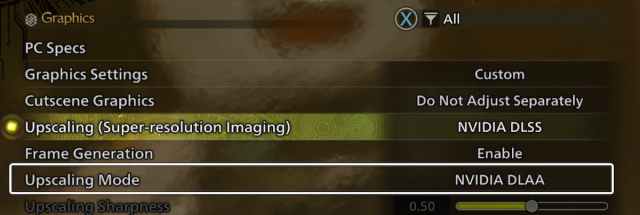
Cuối cùng, nếu hệ thống của bạn có thể xử lý được, hãy cân nhắc sử dụng DLAA thay vì cài đặt sẵn chất lượng. Có, nó đòi hỏi khắt khe, nhưng đồng thời nó mang lại hình ảnh rõ nét nhất và tái tạo chất lượng cao nhất so với các cài đặt trước khác.
Tương tự, cả FSR và Xess cũng cung cấp cài đặt trước chất lượng “gốc”, tốt hơn nhiều so với một trong những cài đặt trước khác về chất lượng hình ảnh.
Sự kết hợp của những đề xuất này có thể cải thiện độ rõ nét tổng thể của hình ảnh và giảm hiện tượng mờ trong Monster Hunter Wilds. Bạn cũng có thể cân nhắc tải xuống “gói kết cấu có độ phân giải cao” nếu GPU của bạn có rất nhiều VRAM dự phòng.
