
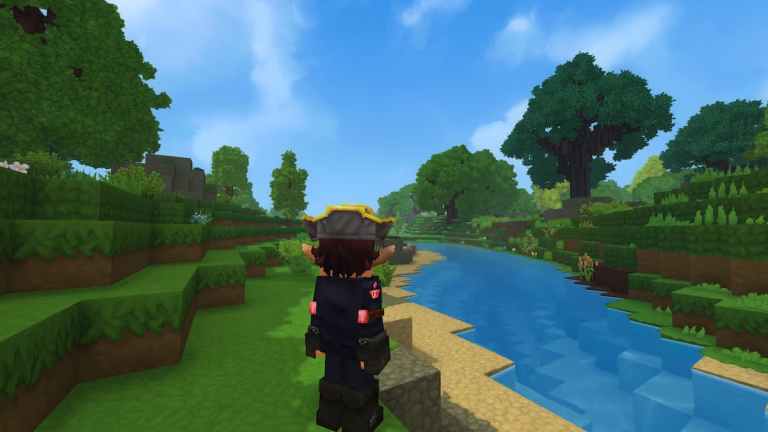
Hytale – це фантастична гра з безліччю краєвидів, якими ви захочете помилуватися та які захочете зафіксувати. Хоча в ній немає спеціального режиму фотозйомки (хочеться, щоб він був!), ви можете робити скріншоти гри та зберігати копію кожного з них на своєму ПК.
Ось як робити скріншоти в Hytale та де їх можна знайти локально.
Як робити скріншоти в Hytale Ви можете робити скріншоти в Hytale, натиснувши F12 на клавіатурі. Екран блимне, щоб підтвердити, що ви зробили скріншот. Ви можете приховати всі елементи HUD, натиснувши F8 перед тим, як робити скріншот. Після того, як ви зробили скріншот, знову натисніть F8, щоб повернути HUD. Це не традиційний режим фотозйомки, але приємно мати можливість робити скріншоти зі своїм персонажем у полі зору без будь-яких елементів HUD. Це працює як для режимів від першої, так і від третьої особи, хоча ваш персонаж завжди буде повернутий до вас спиною, тому хотілося б, щоб був належний режим фотозйомки.
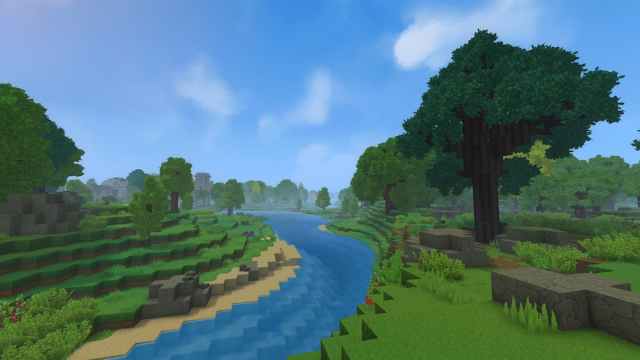
Примітка: Якщо вас не влаштовує ключ скріншоту за замовчуванням, ви завжди можете його повторно прив’язати.
Розташування знімка екрана Hytale на ПК
Кожен зроблений вами знімок екрана автоматично зберігається локально в такому місці на вашому ПК:
Знімки екрана Hytale
Назва за замовчуванням для кожного знімка екрана міститиме дату та час його створення. Це не стиснуті зображення, і їхня якість зберігається (формат PNG). Наскільки я можу судити, ви не можете змінити розташування за замовчуванням для знімків екрана, але до нього дуже легко отримати доступ, і вам не потрібно проходити жодних складних кроків, щоб дістатися до них.
Сподіваюся, розробники зрештою додадуть також окремий фоторежим, адже Hytale часом може виглядати справді добре, особливо порівняно з Minecraft. На щастя, приховування HUD наразі є досить непоганим компромісом, і ви можете робити справді цікаві фотографії під час дослідження, будівництва та бою. Якщо ви хочете похизуватися своїми творіннями перед спільнотою або просто зберегти сувенір, це саме те, що вам потрібно.
<!–
What Our Ratings Mean
–>
