
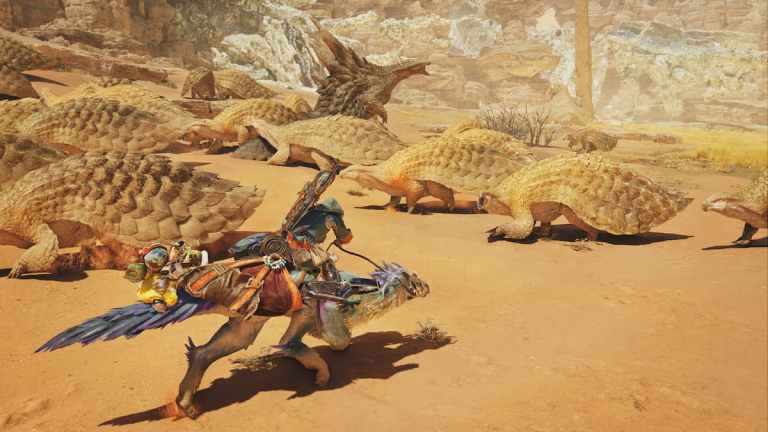
Monster Hunter Wilds — остання гра Capcom у відкритому світі, створена на движку RE. Як і в Dragon’s Dogma 2, є деякі технічні проблеми, і гра значною мірою покладається на масштабування для досягнення стабільної частоти кадрів як на ПК, так і на консолі.
Це автоматично зменшує загальну чіткість зображення, особливо якщо ви граєте з такою роздільною здатністю, як 1080p. На щастя, є способи покращити загальну чіткість презентації та зменшити розмитість у Monster Hunter Wilds на ПК.
Користувачі NVIDIA RTX: оновіть DLSS до 4
Якщо у вас графічний процесор NVIDIA RTX (не має значення який), радимо оновити версію DLSS до останньої моделі Transformer (DLSS 4). Це значно покращує якість зображення та призведе до зменшення розмиття, викликане TAA. Ось порівняння, яке демонструє роботу нової версії DLSS навіть із меншою роздільною здатністю, наприклад 1080p.
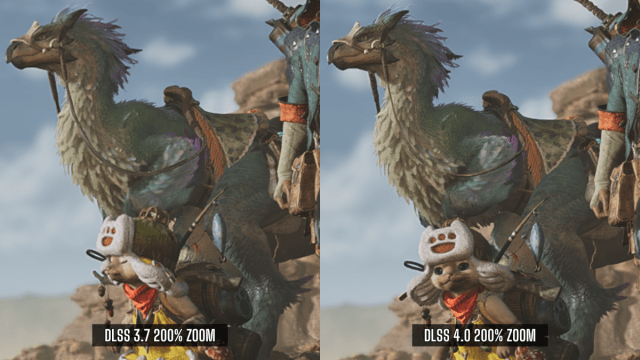
Monster Hunter Wilds не постачається з цим, але ми сподіваємося, що його буде додано в майбутньому оновленні.
Збільште внутрішню роздільну здатність
Якщо у вас є пропускна здатність GPU, ви можете збільшити внутрішню роздільну здатність Monster Hunter Wilds, щоб покращити загальну якість зображення. Оскільки Monster Hunter Wilds не має належної підтримки DSR/DLDSR на ПК, вам доведеться покладатися на цей повзунок. Однак він недоступний, якщо масштаб вимкнено.
- Спочатку вимкніть масштабування, щоб розблокувати Піднятися повзунок.
- Тепер встановіть щось подібне 125% або 150% і збережіть налаштування. Ви можете піти на 200% Крім того, якщо ви хочете, але це фактично подвоїть роздільну здатність.
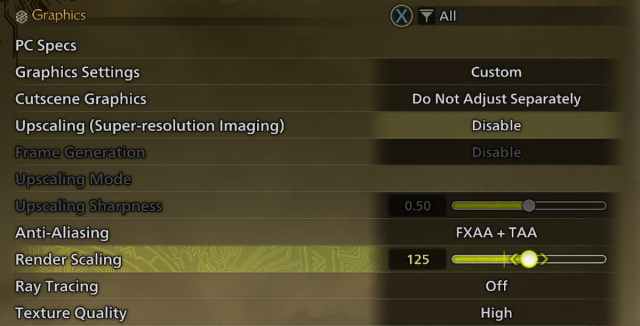
- Зауважте, що це призведе до втрати продуктивності, оскільки це фактично збільшує роздільну здатність на відсоток.
- Тепер, зі збільшенням значення, ви можете знову ввімкнути генерацію масштабування та генерацію кадрів. Незалежно від того, використовуєте ви DLSS, FSR або Xess, значення масштабування роздільної здатності працюватиме разом із ними.
Вимкніть розмиття в русі та глибину різкості
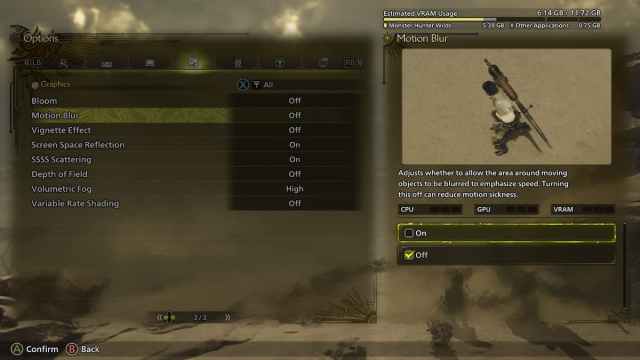
Ці параметри залежать від особистих уподобань, але я рекомендую вимкнути розмиття руху та глибину різкості. Вони знаходяться в третьому стовпці налаштувань графіки, і навіть зображення гри має помітне розмиття, щоб показати їх вплив на кінцеве зображення.
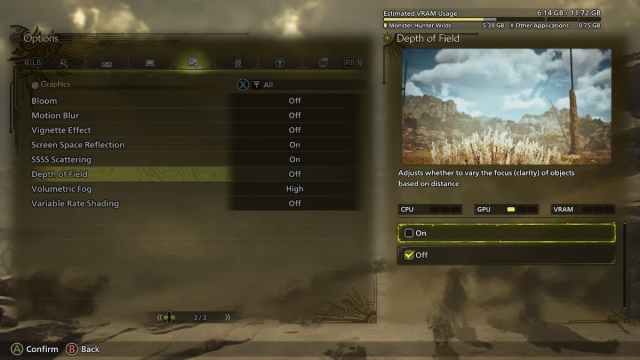
Для користувачів NVIDIA: використовуйте DLAA
Нарешті, якщо ваша система може це впоратися, розгляньте можливість використання DLAA замість попереднього налаштування якості. Так, він вимогливий, але водночас пропонує найбільшу візуальну чіткість і найякіснішу реконструкцію порівняно з іншими пресетами.
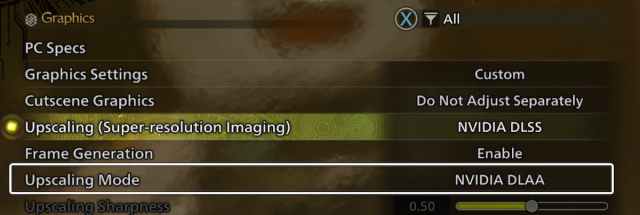
Подібним чином і FSR, і Xess також пропонують «рідний» попередній набір якості, який набагато кращий за будь-які інші попередні налаштування з точки зору якості зображення.
Поєднання цих пропозицій може покращити загальну чіткість зображення та зменшити розмитість у Monster Hunter Wilds. Ви також можете розглянути можливість завантаження «пакета текстур високої роздільної здатності», якщо ваш GPU має багато вільної пам’яті VRAM.
