
Дізнайтеся, як додавати та вмикати моди в Hytale, щоб ще більше налаштувати свій ігровий процес. Незалежно від того, чи граєте ви самостійно, чи хочете ввімкнути їх у багатокористувацькому режимі, дізнайтеся як. Як працюють моди в Hytale
Hytale наразі підтримує клієнтські моди як для однокористувацького, так і для офлайн-світів. Моди встановлюються локально на вашому комп’ютері та мають бути ввімкнені окремо для кожного світу. Багатокористувацькі моди можливі лише за умови, що всі гравці використовують однакові налаштування модів.
Наразі більшість модів розповсюджуються через CurseForge, хоча деякі моди, створені спільнотою, поширюються через GitHub або подібні платформи. Незалежно від того, де ви завантажуєте мод, процес його ввімкнення в грі залишається незмінним.
Як встановити моди за допомогою CurseForge
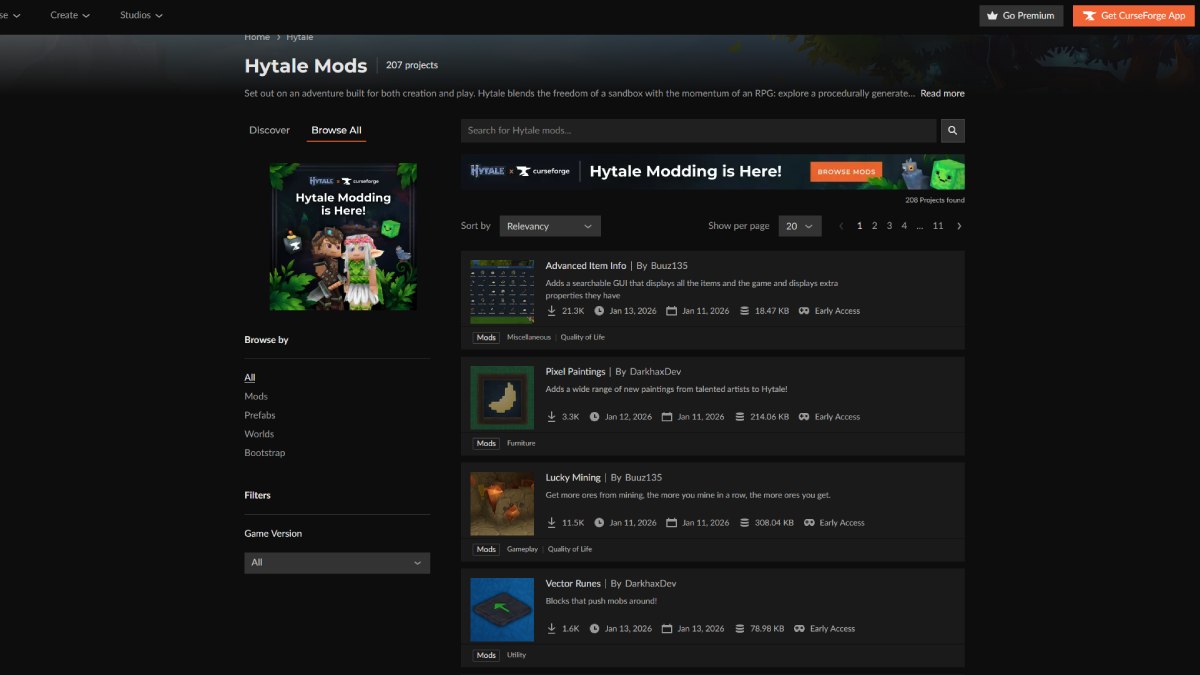
Найпростіший спосіб модифікувати Hytale – це через програму CurseForge, яка автоматизує більшу частину процесу налаштування. Після завантаження та встановлення окремої програми CurseForge, Hytale зазвичай виявляється автоматично, якщо вона встановлена в місці за замовчуванням. Після додавання гравці можуть шукати доступні моди та встановлювати їх одним клацанням миші. Сторінка Hytale CurseForge: понад 200 модів Хоча CurseForge автоматично розміщує файли, моди не активуються самостійно. Після запуску Hytale гравці повинні перейти до меню «Світ», клацнути правою кнопкою миші на потрібному світі, відкрити розділ «Моди» та ввімкнути мод перед завантаженням його у світ. Без цього кроку встановлені моди не працюватимуть.
Ручне встановлення призначене для тих, хто хоче мати більше контролю та встановлює моди з джерел, зовнішніх до CurseForge. Моди зазвичай завантажуються у вигляді файлів .jar або .zip.
файли та не повинні бути витягнуті, якщо автор мода не вказав інше.
Щоб встановити мод вручну, помістіть файл у каталог модів Hytale: Windows: %appdata%Hytaleuser_datamods MacOS:
~/Library/Application Support/Hytale/user_data/mods
- Linux:
~/.local/share/Hytale/user_data/mods - Після розміщення файлу в папці перезапустіть Hytale, якщо він запущено. Мод з’явиться в меню модів світу, де його можна ввімкнути так само, як і моди, встановлені CurseForge.
- Як працює конфігурація модів
Одна з найунікальніших особливостей Hytale полягає в тому, як він обробляє конфігурацію модів. Замість використання глобальних файлів конфігурації, Hytale зберігає конфігурації модів для кожного світу окремо. Файли конфігурації розташовані в каталозі збереження кожного світу за адресою
user_data/saves//mods
. Конфігурація модів Hytale x Curseforge Ця система дозволяє одному й тому ж моду поводитися по-різному в різних світах, що спрощує експерименти, не впливаючи на інші файли збереження. Файли конфігурації зазвичай мають формат JSON і можуть бути редагувані за допомогою текстового редактора. Будь-які зміни набудуть чинності наступного разу, коли світ буде завантажено.Як увімкнути моди в Hytale
Як видалити або вимкнути моди
Моди можна тимчасово вимкнути, знявши з них прапорці в меню «Моди» світу, або повністю видалити, видаливши файл мода з папки модів.
Як відкрити редактор ресурсів у Hytale
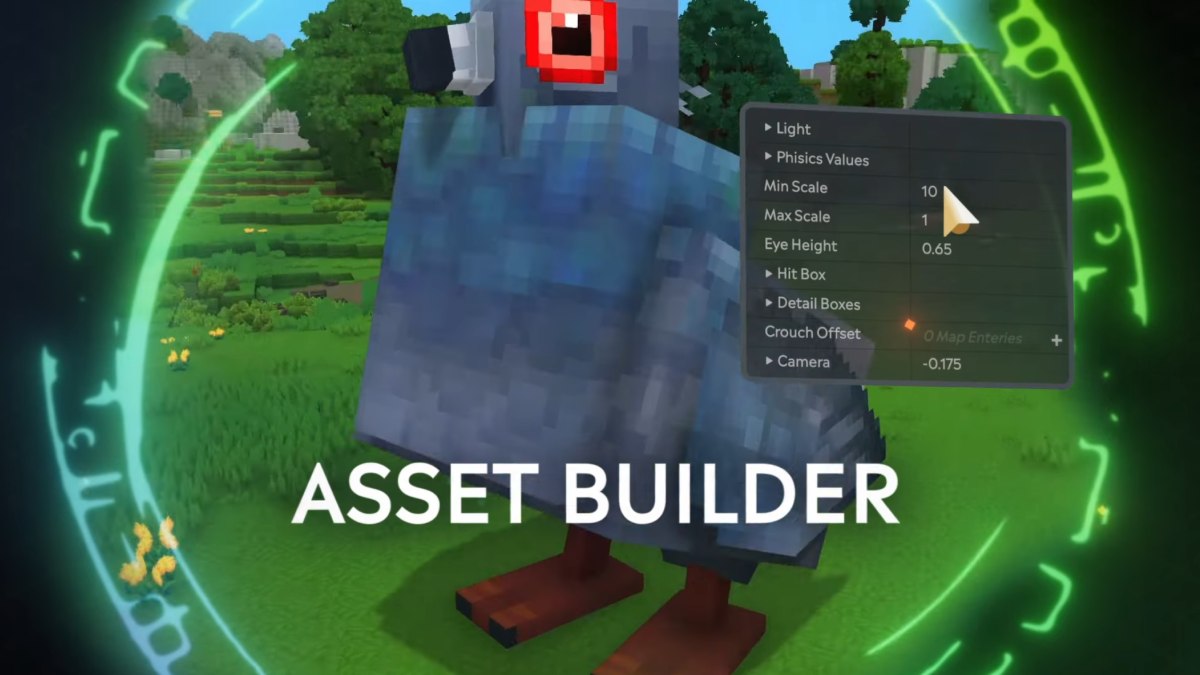
Окрім модів, Hytale містить вбудований редактор ресурсів для гравців, зацікавлених у створенні власного контенту. Хоча цей інструмент не використовується для встановлення модів, він корисний для створення ресурсів. Ви можете створювати та редагувати будь-які типи предметів, блоків, істот, текстур тощо.
Налаштування генератора ресурсів Hytale
Щоб отримати додаткові посібники, також дізнайтеся, як отримати доступ до Hytale офлайн, місцезнаходження файлу збереження та як займатися фермерством та збирати врожай.
<!–
What Our Ratings Mean
–>
