
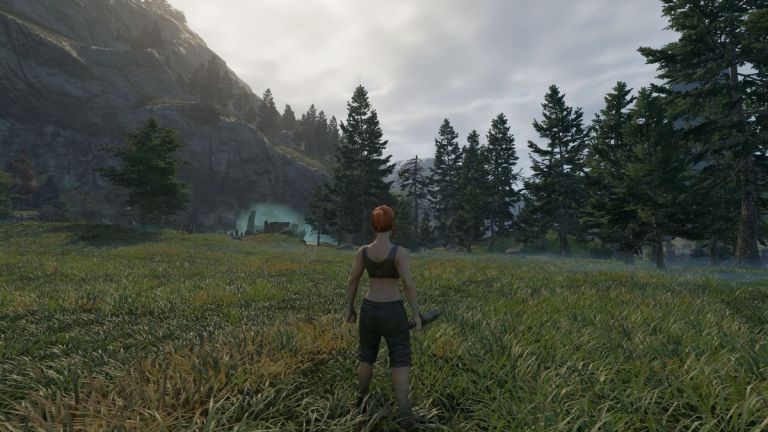
Enshrouded, величезна гра про виживання у відкритому світі від Keen Games, заснована на Holistic Engine, фірмовому двигуні, розробленому спеціально для цієї гри. Як і інші сучасні движки, Enshrouded використовує агресивну техніку TAA для боротьби з технологіями псевдоналаштування та масштабування для максимізації продуктивності. Однак у результаті загальна презентація може бути досить розмитою, особливо в налаштуваннях за замовчуванням або будь-якому вибраному стилі. Ось як ви можете видалити Enshrouded Blur і покращити загальну якість зображення в грі.
Unblur Wrapped
За умовчанням він виглядає досить розмитим, і неважливо, наскільки високою є роздільна здатність, завдяки базовій техніці TAA, яка використовується для зменшення накладень. На щастя, є деякі незначні зміни в налаштуваннях графіки, які можуть практично усунути розмиття без додаткових витрат на продуктивність.
Встановіть повзунок різкості на 50%
У налаштуваннях дисплея є a Різкість повзунок, доступний трохи нижче поля зору. В ідеалі, коли гравці вибирають DLSS або DLAA, повзунок повинен автоматично встановлюватись на значення 30 або 50%, як це робиться в багатьох інших сучасних версіях ПК.
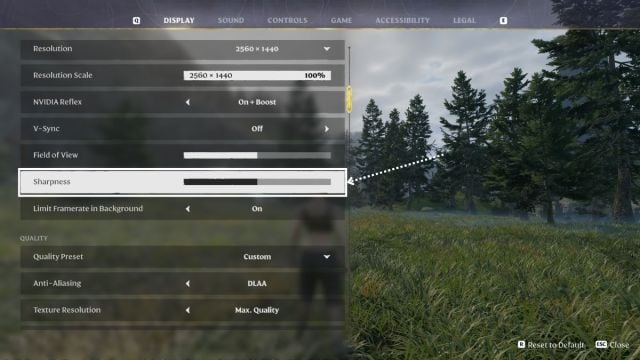
Цей параметр має значний вплив на чіткість зображення Enshrouded, і в наших тестах має бути встановлено значення вище 30%. Ось розширене порівняння поточного повзунка різкості в Enshrouded, який працює на 1440p із увімкненим DLAA на найвищих налаштуваннях, можливих у грі. Ліворуч повзунок різкості встановлено на значення за замовчуванням 0%, а праворуч встановлено значення 50%.
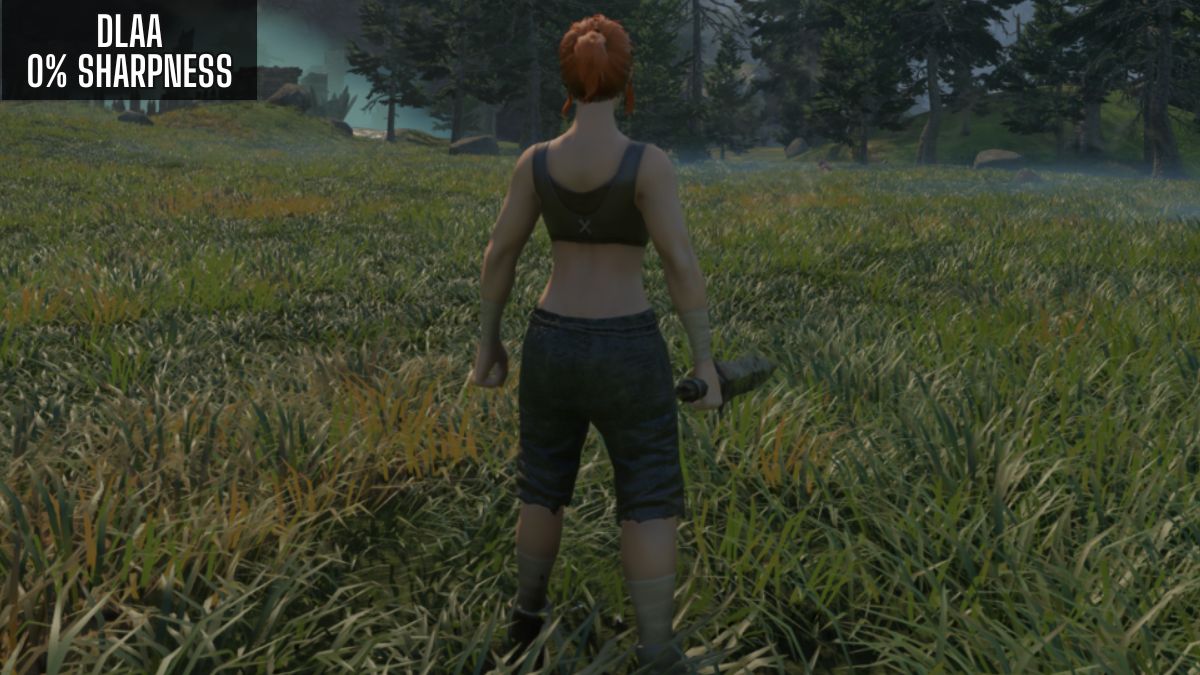
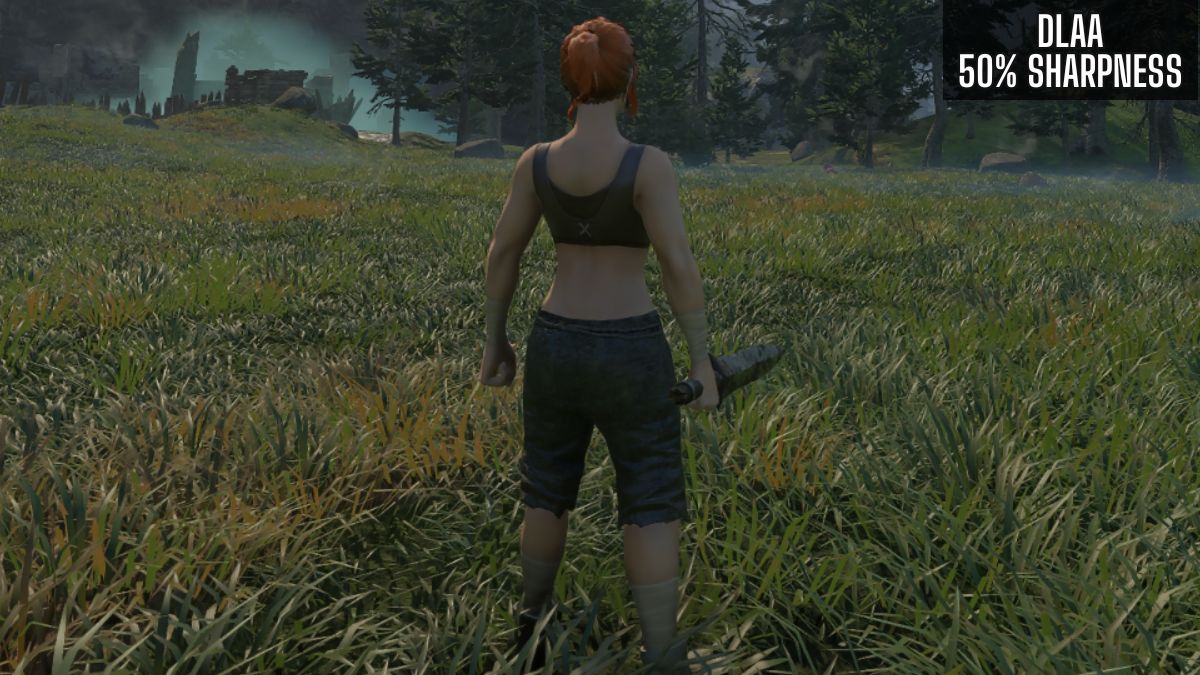
Як ви бачите, листя на зображенні праворуч чіткіше та чіткіше, тоді як на скріншоті ліворуч воно розмите та невирішене. Це більш помітно в русі, оскільки зображення TAA зазвичай розрізняється в нерухомому положенні. Окрім трави, дерева, одяг і волосся персонажа є чітким свідченням помітного покращення з повзунком, встановленим на 50%.
Ще раз перевірте значення шкали роздільної здатності
Іншим заплутаним за замовчуванням є масштаб роздільної здатності, для якого встановлено значення 75% коли я спробував грати на 1440p. Це означає, що гру було відтворено з роздільною здатністю 1080p, що автоматично зменшує внутрішню роздільну здатність і призводить до більш розмитого вихідного зображення.
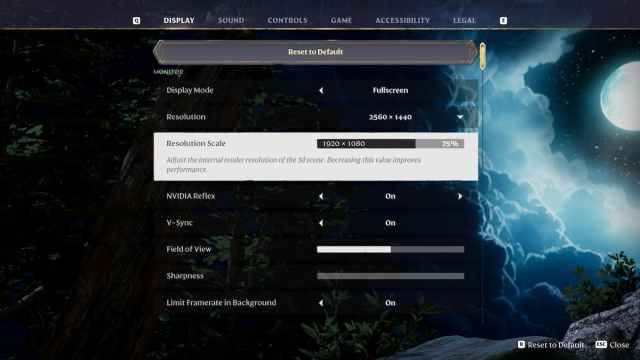
Переконайтеся, що це так встановити на 100% щоб гра внутрішньо не знижувала вибрану роздільну здатність.
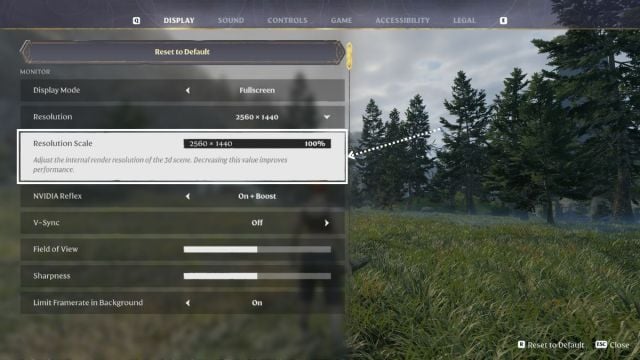
Загалом, як різкість, так і шкала роздільної здатності мають значний вплив на чіткість захищеного зображення, і їх слід регулювати для отримання найкращого зображення. На щастя, Enshrouded має динамічне меню налаштувань, яке дозволяє вам бачити вплив налаштувань у реальному часі.
Я перевірив усі інші параметри, і хоча очевидний вплив на графічний аспект, ви не побачите великої різниці з точки зору зображення. ясність. Навіть на найнижчому попередньому налаштуванні гра виглядає достатньо чітко з відповідним масштабуванням роздільної здатності та значенням різкості.
Однак, як тільки ви відсортуєте зображення, обов’язково візьміть трохи смоли та спор спор, щоб створити корисні предмети на початку Enshrouded.
