
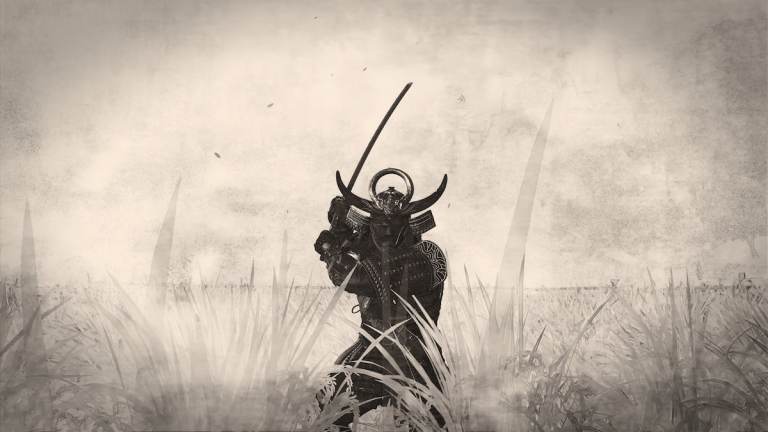
Assassin’s Creed Shadows Photo Mode Screenshot
” data-image-caption=”
Screenshot by Prima Games
” data-medium-file=”https://primagames.com/wp-content/uploads/2025/03/Assassins-Creed-Shadows-Photo-Mode-Scerenshot.jpg?nofit=300%2C169″ data-large-file=”https://primagames.com/wp-content/uploads/2025/03/Assassins-Creed-Shadows-Photo-Mode-Scerenshot.jpg?nofit=640%2C360″>
Скріншот з Prima Games
Тут буде проведено 50% вашого ігрового часу.

|
Assassin’s Creed Shadows — це, безперечно, найкраща гра в серії та ще одна фантастична демонстрація власного механізму ковадла Ubisoft. Як і будь-яка інша гра Ubisoft, Assassin’s Creed Shadows містить детальний режим фотозйомки, що дозволяє вам зафіксувати його пишне середовище, напружені битви та безліч чарівних тварин.
Ось як ви можете отримати доступ до фоторежиму в Assassin’s Creed Shadows, усіх його функцій і розташування локально збережених знімків екрана.
Використання фоторежиму в Assassin’s Creed Shadows
Щоб активувати режим фото в Assassin’s Creed Shadows, вам потрібно натисніть F3 в ньому клавіатура або натисніть Обидва великі пальці (L3 + R3, LS + RS) в контролер.
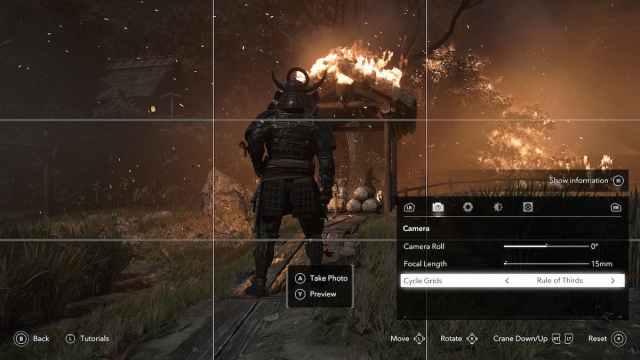
У режимі фотозйомки ви можете переміщати камеру, збільшувати масштаб і регулювати різні параметри. Серед них:
| Камера | Об’єктив | Фільтри | Прикраса |
|---|---|---|---|
| рулон камери | глибина різкості | FX фільтри | Відмітні знаки |
| Фокусна відстань | відкриття | Фільтри | Марк |
| Циклічні сітки | Фокусна відстань | Світіння | |
| Автофокус | Контакт | ||
| зерно | температура | ||
| Інтенсивність зерна | Барвник | ||
| насиченість | |||
| Контраст |
Коли ви задоволені знімком екрана, натисніть A або X на контролері або пробіл на клавіатурі, щоб зробити знімок екрана.
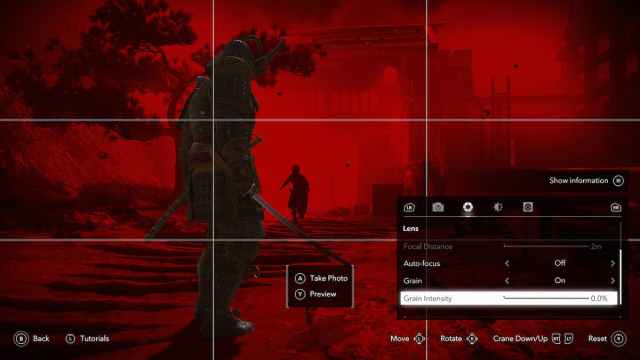
Ви можете зробити знімок екрана за допомогою Photo Mode Tool, Ubisoft Connect Screenshot Tool або стороннього програмного забезпечення. Натискання та на контролері приховає інтерфейс користувача.
Assassin’s Creed Shadows Photo Mode Скріншоти Розташування
Скріншоти, зроблені за допомогою фоторежиму Assassin’s Creed Shadows, зберігаються в такому місці:
фотографії
він фотографії Папка містить усі знімки екрана, і якість є гідною, незважаючи на менший розмір файлу.
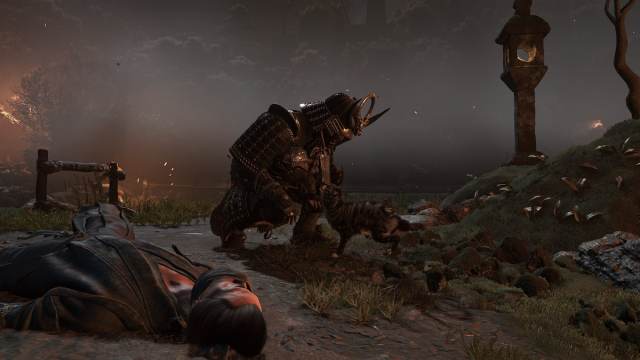
Зазвичай я звик бачити скріншоти розміром 10-15 МБ, зроблені у спеціальних фоторежимах під час ігор у 4K, але тут ці файли мають близько 2 МБ.
Загалом режим фото пристойний, але не такий деталізований, як хотілося б. Ви не можете змінити час доби, погодні умови, пози або вирази персонажів, а також немає можливості розмістити джерела світла в сцені. Це трохи просто, навіть якщо зображення та варіанти кольорів гарні. Я також ціную, як далеко назад ви можете відсунути камеру, але ці доповнення могли б зробити її ще кращою.
Важко не порівняти це з фоторежимом Tsushima, оскільки це той самий параметр, який має набагато більше функцій для ідеального знімка. На щастя, на відміну від Star Wars Outlaws, тут є спеціальні кнопки, щоб хоча б згадати фотографію.

Опубліковано: 20 березня 2025 14:53