
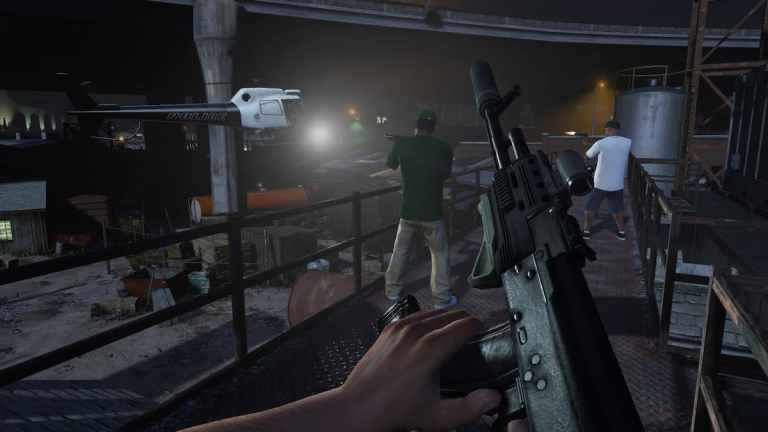
Rockstar Games нарешті оновила версію GTA V для ПК, додавши підтримку трасування променів, технології скелелазіння та весь ексклюзивний контент для консолей у новій автономній версії під назвою GTA V Enhanced. Нова версія виглядає значно краще завдяки RTGI та є напрочуд продуктивною на різноманітному апаратному забезпеченні ПК.
Однак деякі речі не змінюються, і гравці все ще не можуть регулювати поле огляду в GTA V. Поле зору в режимі від першої особи можна трохи налаштувати, але воно все ще досить низьке. На щастя, оригінальний мод Rose to Head також покращено, і ось як ви можете регулювати кут огляду в GTA Enhanced.
Налаштуйте кут огляду в GTA V Enhanced
Щоб налаштувати кут огляду від третьої особи та від першої особи в GTA Enhanced, нам знадобиться використовувати бездоганний широкоформатний екран і патч, створений Роуз від широкоформатної спільноти.
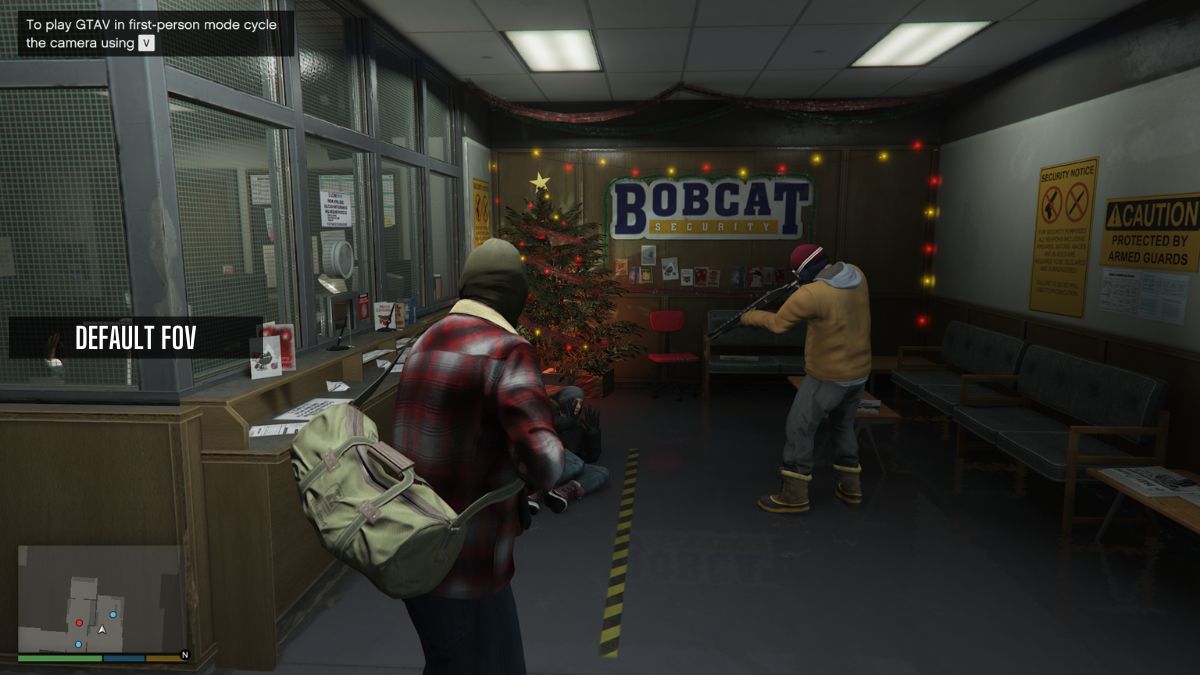
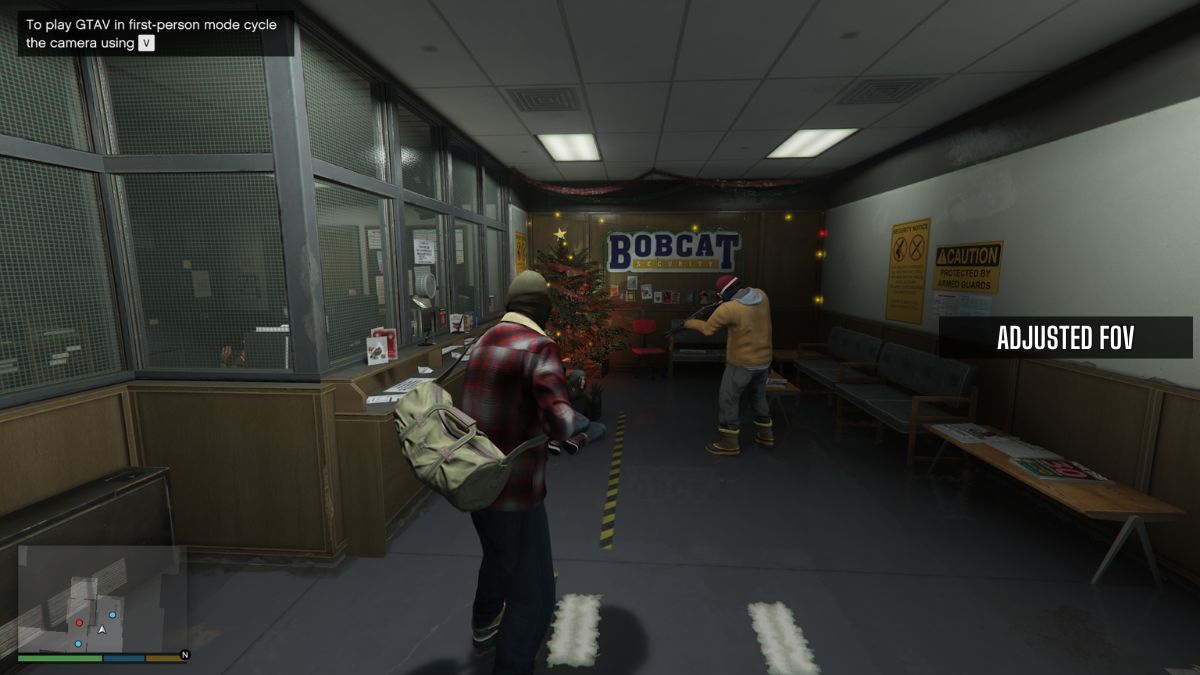
Це працює лише для сюжетного режиму, і нам доведеться вимкнути утиліту Battleye проти торгівлі, тому ви не зможете отримати доступ до GTA Online під час використання цього інструменту.
Вимкніть Battleye у програмі запуску Rockstar
По-перше, ми повинні вимкнути Battleye, оскільки він виявить мод і може призвести до блокування, якщо патч використовується в GTA Online. Це призначено лише для сюжетного режиму. Вимкнути Battleye легко і працює однаково для кожного клієнта.
- Відкрийте Rockstar Launcher на ПК.
- Натисніть на НАЛАШТУВАННЯ у верхньому правому куті.
- Тут зніміть прапорець “TrapisónВаріант «в Загальний вій.
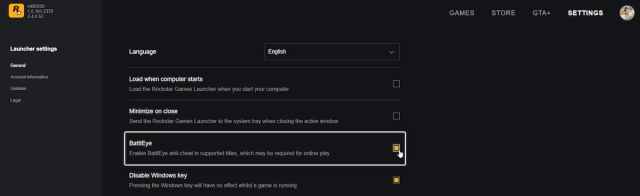
Це все, що вам потрібно зробити, і Battleye буде вимкнено в GTA V Enhanced, і ви не зможете отримати доступ до GTA Online, доки не ввімкнете це знову.
Завантажте та встановіть бездоганний широкоформатний екран
Далі нам потрібна бездоганна широкоформатна утиліта, щоб завантажити патч Rose у GTA V Enhanced.
- Перейти до наступне посиланняі завантажте останню версію Flawless Widescreen, щоб установити її.
- Запустіть ідеальний широкоформатний екран один раз, щоб ініціалізувати його.
Тепер ми можемо завантажити патч Rose.
Завантажте розширений патч GTA V від Rose
Роуз створив патч, який регулює кут огляду в режимі від третьої особи, режимі від першої особи, водінні та навіть видаляє стовп із роликів під час гри в режимі Ultrawide.
Встановіть патч і налаштуйте поле зору
- Розпакуйте цей файл, де встановлено бездоганний широкоформатний дисплей. Зазвичай у такому місці:
C:Program Files (x86)Flawless Widescreen
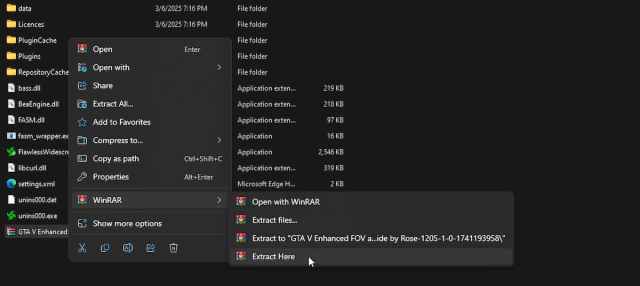
- Тепер запустіть ідеальний широкоформатний екран і виберіть Троянди аксесуари у лівій колонці
- Виберіть Grand Theft Auto V покращено
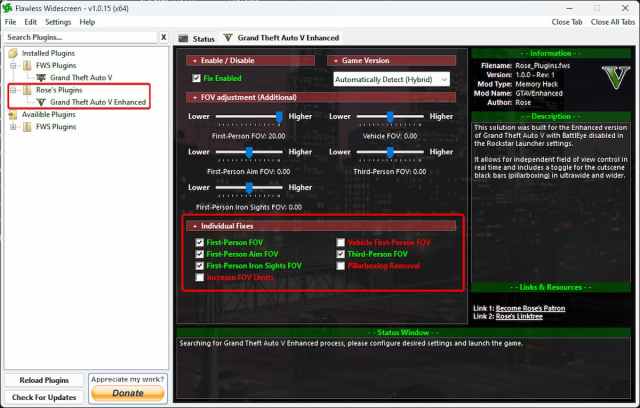
- Тепер виберіть усі потрібні виправлення “Індивідуальні рішення“.
- Запустіть GTA V Enhanced і переконайтеся, що Flawless Widescreen активний у фоновому режимі.
- Тепер, коли ви перебуваєте в сюжетному режимі, згорніть гру та налаштуйте значення FOV на свій смак за допомогою повзунків вище.
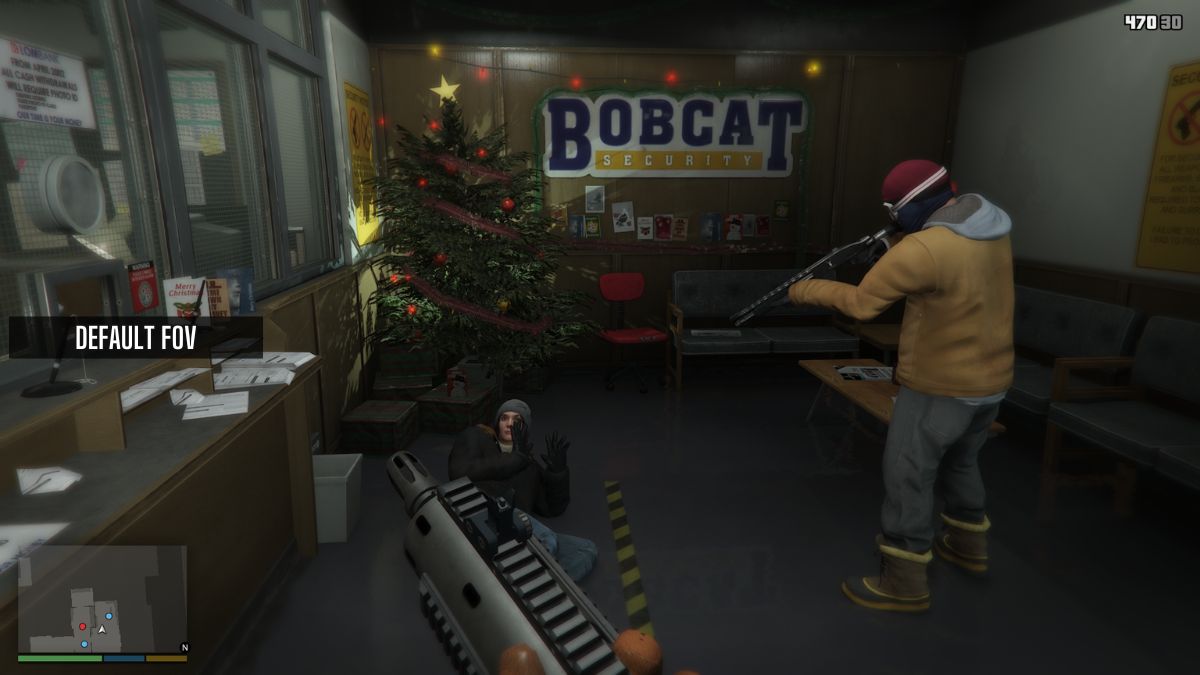
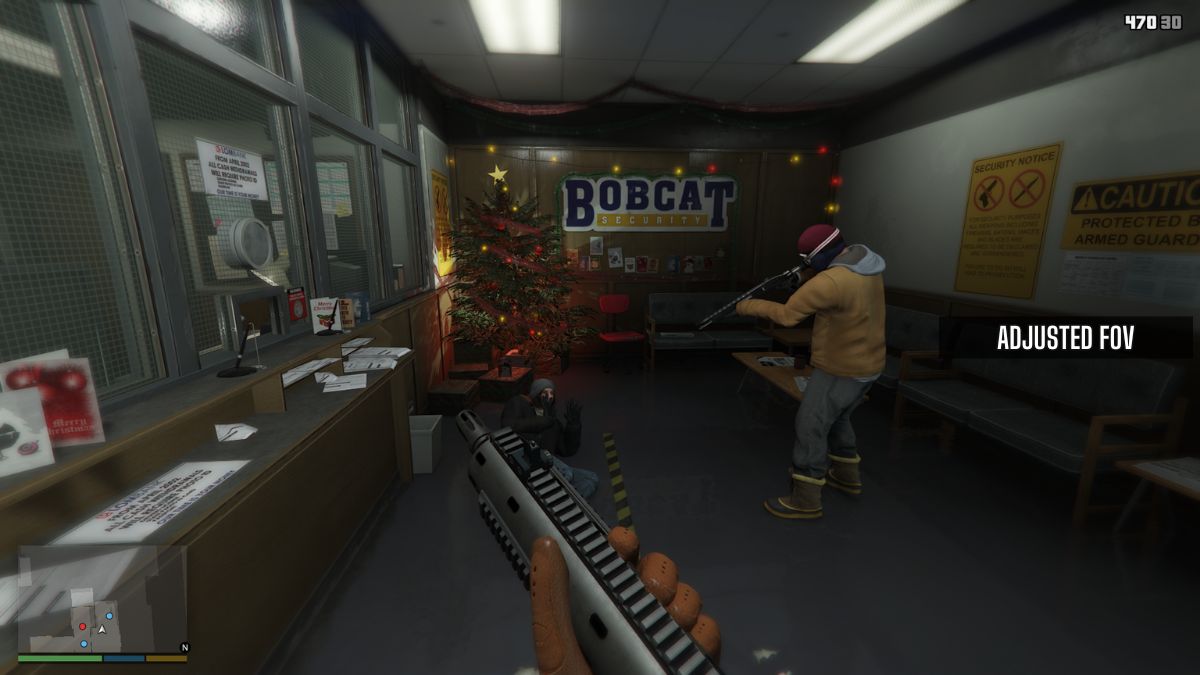
Це все, що вам потрібно зробити, щоб налаштувати покращений кут огляду GTA V незалежно від точки зору, з якої ви граєте в гру. Ми повинні повторити, що це призначено лише для режиму офлайн-історії, а не GTA онлайн.
Усі заслуги йдуть Рожевий щоб створити та перевірити патч. Про його роботу можна дізнатися у нього Patreon або Купи каву сторінки.
Вимкнути патч FOV
Якщо ви закінчили роботу в сюжетному режимі та хочете вимкнути патч, просто запустіть Flawless Widescreen і зніміть прапорець біля опції «Fix Enabled» у верхній частині. Обов’язково знову ввімкніть Battleye.
GTA V Improved — це фантастичне оновлення, яке додає ексклюзивні для консолі графічні функції та переносить їх на ПК. Чудово, що Rockstar Games випустили її як окреме завантаження в Steam, щоб гравці на старішому обладнанні все ще могли грати в застарілу версію.
