
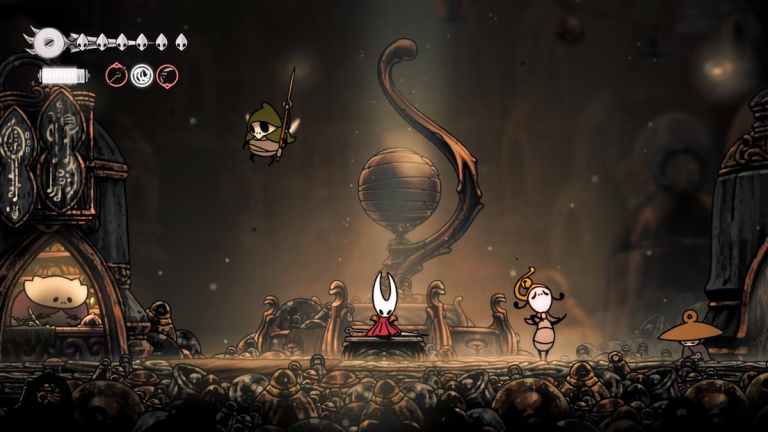
Hollow Knight: Silksong поставила на коліна кілька магазинів після виходу та вже наближається до 500 000 одночасних гравців у Steam. Як і у випадку з першою грою, ПК – це найкращий варіант, якщо у вас є така можливість, завдяки підтримці кількох контролерів, високій частоті оновлення та надширокій підтримці.
Проте, незважаючи на вбудовану підтримку кількох типів контролерів, якщо ваш контролер не працює належним чином у Hollow Knight: Silksong, ось як їх виправити.
Виправлення неполадок контролера Hollow Knight: Silksong
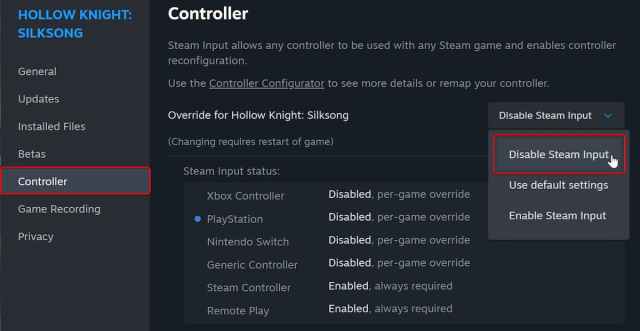
Hollow Knight: Silksong має вбудовані профілі для контролерів Xbox та PlayStation , налаштовані розробниками, але вам потрібно вимкнути введення Steam щоб отримати до них доступ, а також правильні підказки кнопок.
- Переконайтеся, що Hollow Knight: Silksong не працює.
- Відкрийте Steam та перейдіть до своєї бібліотеки.
- Тут клацніть правою кнопкою миші на Hollow Knight: Silksong та виберіть Властивості.
- На вкладці контролера виберіть опцію Вимкнути введення Steam в розділі Hollow Knight: Silksong Override
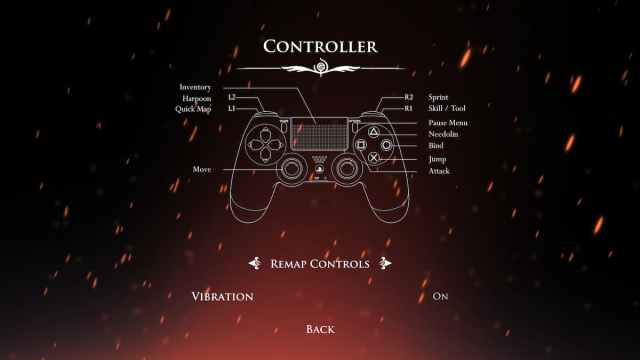
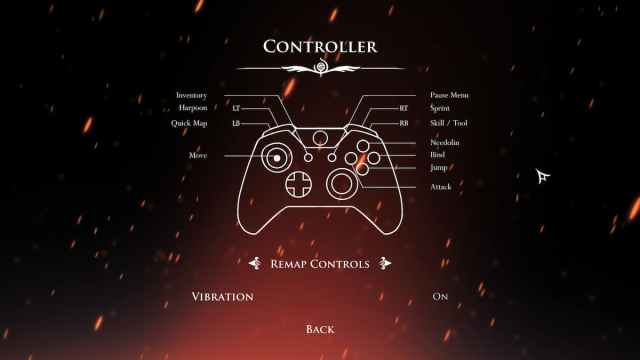
Коли ви закінчите, запустіть гру з підключеним потрібним контролером, і ви побачите правильні підказки в грі. Я протестував контролер серії Xbox та DualShock 4, і обидва відображають правильні підказки в грі та працюють належним чином. Так само я можу підтвердити, що DualSense також працює.
Відома проблема з контролерами PlayStation – вібрація
Якщо введення Steam вимкнено, на контролерах PlayStation немає вібраційного зворотного зв’язку, хоча вібраційний зворотний зв’язок добре працює з контролерами Xbox. Тому, якщо вам дійсно потрібен цей вібраційний зворотний зв’язок, вам слід знову ввімкнути введення Steam; однак це означає, що ви бачитимете підказки Xbox замість підказок PlayStation. Сподіваюся, розробники вирішать це питання у патчі.
Перевірка виявлених контролерів Якщо ваш контролер не працює навіть після вимкнення введення Steam, рекомендую переконатися, що Steam виявляє підключений контролер. Щоб перевірити виявлені контролери в клієнті Steam, просто виберіть Steam > Налаштування>
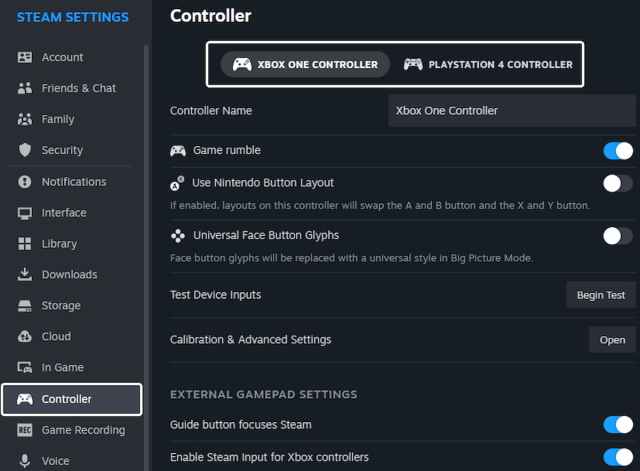
Контролер
<!–
–>
