
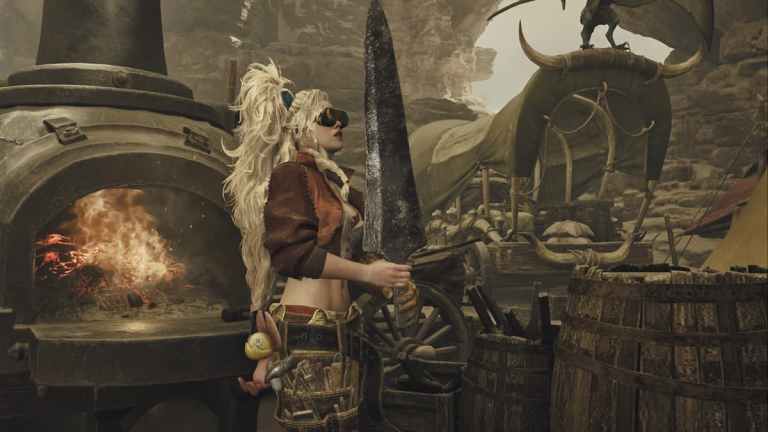
Ваші пригоди полювання на монстрів не обов’язково повинні бути просто спогадами, але гравці можуть фотографувати свої полювання, персонажів, монстрів і величезне середовище Monster Hunter Wild, використовуючи спеціальний фоторежим.
Це не зовсім надійна функція фоторежиму, але вона справляється зі своєю роботою, особливо з аспектом гри для кількох гравців. Ось як ви можете використовувати фоторежим у Monster Hunter Wilds і отримати від нього максимальну користь.
Режим фото в Monster Hunter Wilds
У Monster Hunter Wilds є кілька способів використання режиму фото Режим фото варіант в Системи вій.
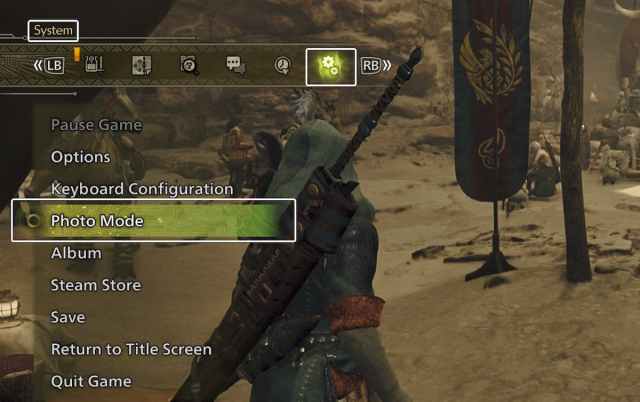
Хоча це не зовсім складно, я рекомендую додати опцію фоторежиму до Радіальне менющо полегшує доступ до функції. Ось як це зробити:
- Виберіть Опції/вихлопа потім перейдіть до Предмети та обладнання вій
- Ось виберіть Налаштуйте радіальне меню
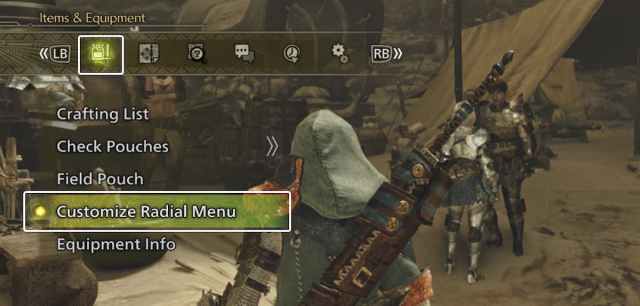
- Тепер ви можете створити a Нове навантаження або відредагуйте існуючий і виберіть Режим фото варіант зі списку.
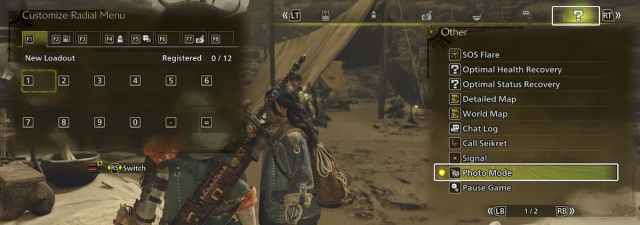
- Це додасть опцію Photo Mode до вашого радіального меню, що полегшить доступ до нього під час гри.
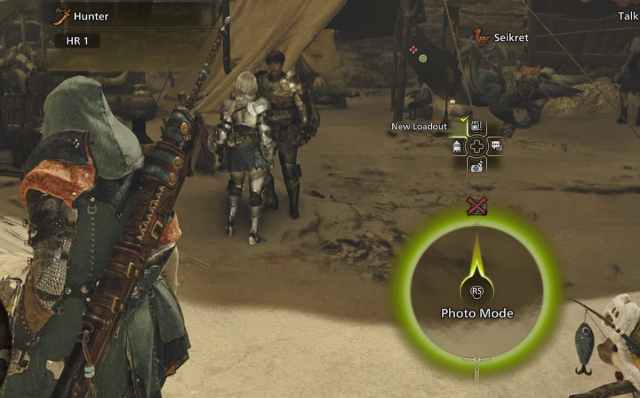
Функції фоторежиму Monster Hunter Wilds
Фоторежим призупинить гру, якщо ви граєте офлайн, але він не зупинить світ, якщо ви перебуваєте в лобі для кількох гравців. Гравці можуть перемикатися між виглядом від першої та третьої особи, змінювати позу свого персонажа, виконувати жести, регулювати глибину різкості та рівень масштабування.
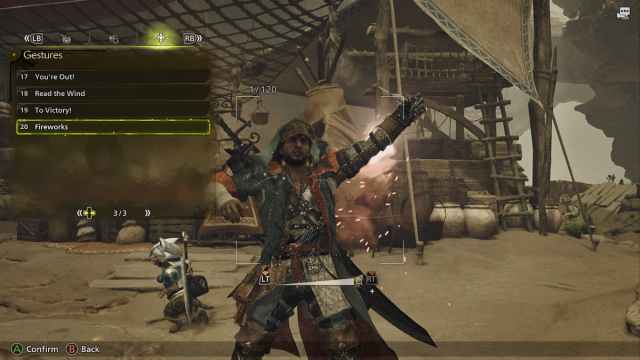
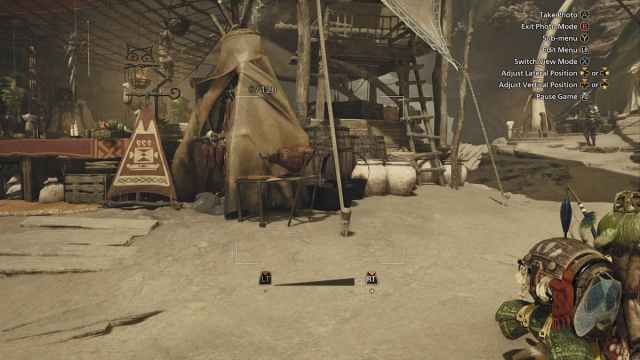
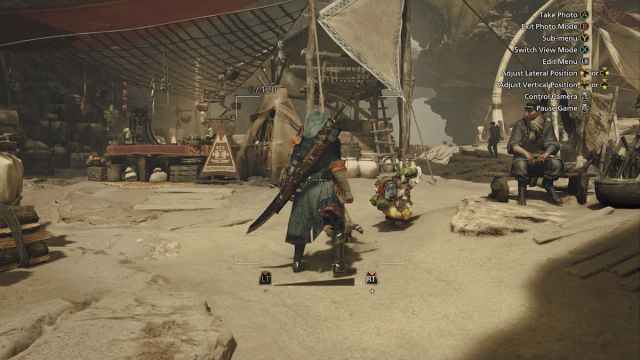
Коли ви задоволені зображенням, просто натисніть A/X, щоб зробити фотографію. Ви можете переглянути фотографії альбому в меню паузи.
Скріншоти в режимі фотографій Monster Hunter Wilds
Скріншоти режиму Monster Hunter Wilds Photo Mode також зберігаються локально на комп’ютері в такому місці, де встановлено Monster Hunter Wilds:
MonsterHunterWildsСкріншоти
Вони зберігаються у форматі JPG і мають пристойну, якщо не винятково високу якість. Я б віддав перевагу використанню утиліти нестисненого знімка екрана від Steam у режимі фотографій із прихованим інтерфейсом користувача.
Загалом, фоторежим Monster Hunter Wilds пристойний, хоча ми хотіли б бачити більше функцій, таких як фільтри, налаштування кольору та інструменти камери.
