
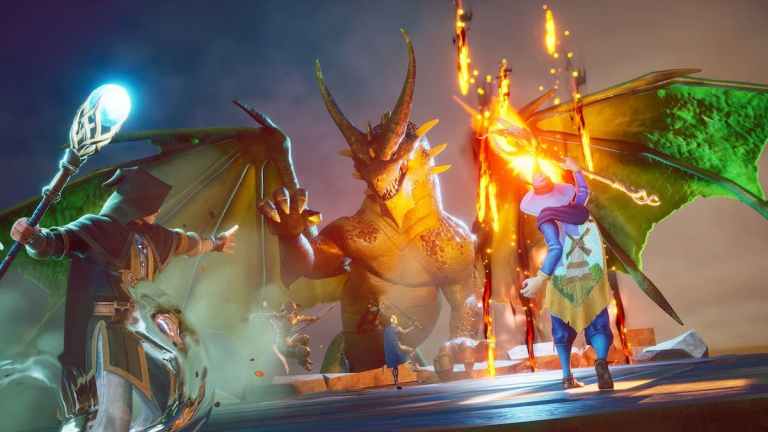
Runescape: Dragonwilds, Steam’de Erken Erişim’e açıldı ve eş zamanlı oyuncu sayısı açısından oldukça iyi bir performans gösteriyor. Şu ana kadar oldukça iyi bir deneyim sunsa da Erken Erişim statüsü göz önüne alındığında, devam eden geliştirme sürecinde ele alınacak bazı teknik sorunlar mevcut.
Runescape: DragonWilds’ta çok fazla çökme yaşıyorsanız, geliştiriciler artık özellikle Intel CPU’nuz varsa, potansiyel olarak daha kararlı bir deneyim için DirectX 11 moduna geçme seçeneği sunuyor. İşte Steam üzerinden bu moda kolayca nasıl geçebileceğiniz.
Runescape DragonWilds’da DirectX 11 moduna geçin
RuneScape: DragonWilds’ın grafik ayarlarında DirectX 11’e geçmek mümkün değil, ancak Steam’de başlatma komutunu kullanarak bunu yapabilirsiniz. İşte nasıl çalıştığı:
- Steam’i açın ve kütüphanenize gidin
- Bul Runescape: Dragonwilds Ve üzerine sağ tıklayın
- Seçme Özellikler
- İçinde Genel sekmesi, aşağıdaki komutu girin Başlatma seçenekleri
-dx11
- Şöyle görünmesi lazım:
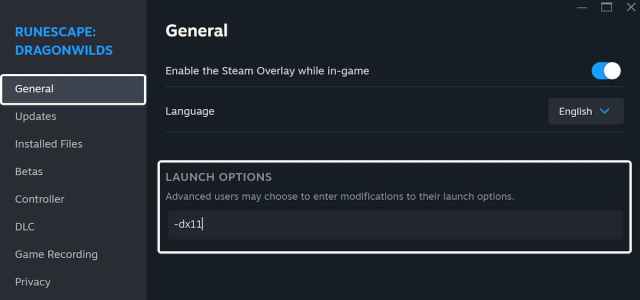
İşiniz bittiğinde Runescape: DragonWilds’i başlatın. Varsayılan DirectX 12 modu yerine DirectX 11 modunda çalışacaktır.
DirectX 12’ye geri dönmek istiyorsanız, yukarıdaki adımların aynısını izleyin ve aşağıdaki komutu kullanın:
-dx12
Geliştiriciler yama notlarında şunları belirttiler: Düzeltme 2 – 0.7.1.3 Bu kazaların bilinen ve devam eden bir sorun olduğu, bunun ise sadece bir düzeltme olduğu. DirectX 11 moduna geçmek başka sorunlara yol açabilir, ancak şimdilik çökmeleri düzeltiyor.
Ayrıca HotFix aşağıdaki önemli değişiklikleri yapmaktadır:
- Kenar yumuşatma seçeneklerini kaldırır ve bunları varsayılan olarak TSAA olarak ayarlar.
- Yukarı örnekleme seçeneklerini kaldırır.
- Eski grafik kartları için NIS üzerinden yükseltme seçeneği olarak TSR’ye varsayılan ayar getirildi.
RuneScape DragonWild’daki çökme nasıl düzeltilir
Oyununuz hala çöküyorsa, oyun dosyalarınızda bir sorun olabilir, gerekli bir yeniden dağıtılabilir dosya eksik olabilir veya güncel olmayan GPU sürücüleri kullanıyor olabilirsiniz. Runescape: DragonWilds’daki olası kararlılık sorunlarını gidermek için önerdiğim sorun giderme ipuçları listesi aşağıdadır.
- Steam’deki oyun dosyalarını doğrulayın
- Açık Buharve şuraya gidin: kütüphane
- Burada, sağ tıklayın Runescape: Dragonwilds ve seç Özellikler
- İçinde Yüklü dosyalar sekmesine tıklayın Oyun dosyalarının bütünlüğünü doğrulayın
- Güncelleme Dümdüz Ve Visual C++ Yeniden Dağıtılabilirleri
- Dizüstü bilgisayarda oyun oynuyorsanız özel GPU’nuza geçin
- GPU sürücülerini güncelleyin: Nvidia, amdVe Intel
- Oyun klasörünü antivirüs istisnaları veya hariç tutmalar listenize ekleyin
- BIOS’unuzu güncelleyinözellikle 13. veya 14. nesil Intel işlemci kullanıyorsanız
- Pencerelerinizdeki tarih ve saatin doğru olduğundan emin olun
- Windows’u Güncelle en son sürüme (1909 veya üzeri)
Geliştiricilerin Intel CPU’larındaki bu kararlılık sorunlarını çözmelerini ve oyuncuların DirectX 12’ye geri dönmelerini umuyoruz. Erken Erişim oyunu satın aldığınızda teknik sorunlar da işin bir parçasıdır ve Runescape: Dragonwilds’ın tam sürüme hazır hale gelmesi için daha katetmesi gereken uzun bir yol var. Şimdilik yamaları takip edin ve oyununuzun güncel olduğundan emin olun.
