
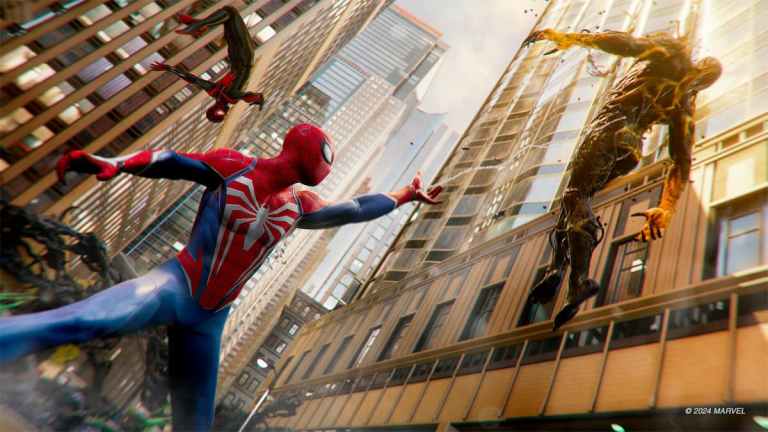
Nixxes Software, PlayStation’a özel bir oyunun başka bir PC bağlantı noktasıyla geri döndü; bu sefer Insomniac Games’ten Marvel’s Spider-Man 2 ile. Spider-Man Remastered ve Miles Morales gibi bu da, daha iyi ışın izleme desteği ve PC’nizdeki deneyime ince ayar yapmak için birçok ayarla PS5’i yeni boyutlara taşıyan bir başka sağlam bağlantı noktasıdır. Bununla birlikte, Marvel’s Spider-Man 2’nin PlayStation gibi doğru düğme komutlarını görüntülemesini sağlayamıyorsanız, bunu nasıl düzeltebileceğinizi burada bulabilirsiniz.
Marvel’s Spider-Man 2 PC’de PlayStation İstemlerini Etkinleştirin
Marvel’s Spider-Man 2, PlayStation ve Xbox kontrolcüleri için yerel desteğe sahip olduğundan, varsayılan olarak etkin olan Steam girişini kullanmanıza gerek yoktur. Oyunun PlayStation kontrol cihazlarını doğru şekilde tanıdığından emin olmak için devam edin ve oyunda doğru istemlerin görünmesi için Steam girişini devre dışı bırakın.
- Marvel’s Spider-Man 2’nin Çalışmadığından Emin Olun
- Açık Buharve şuraya gidin: kütüphane
- Burada sağ tıklayın Marvel’in Örümcek Adam 2 ve seç Özellikler
- Şunu seçin: Denetleyici sekmesini seçin ve Buhar girişini devre dışı bırak aşağıdaki seçenek Marvel’s Spider-Man 2’nin İptal Edilmesi
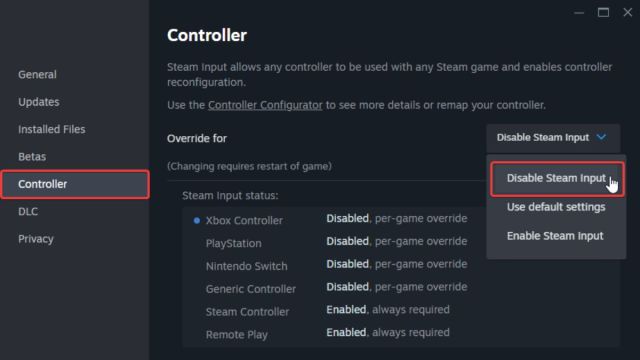
Yapmanız gereken tek şey bu ve Marvel’s Spider-Man 2 artık hangi kumandayı bağladığınıza bağlı olarak doğru oyun içi komutları gösterecek. Dualsense veya Dualsense Edge kullanıyorsanız uyarlanabilir tetikleyicilerden ve dokunsal geri bildirimden en iyi şekilde yararlanmak için kablolu bağlantı kullanmalısınız.
PC için Marvel’s Spider-Man 2 ile uyumlu sürücüler
Oyun, PC’de yerel olarak aşağıdaki sürücüleri destekler:
- Dualsense (PlayStation 5)
- Dualsense Edge (PlayStation 5)
- Dualshock 4 (PlayStation 4)
- Xbox One
- Xbox 360
- xinput uyumlu sürücüler
- buhar kapağı
Yukarıda listelenmeyen bir şeyle oynuyorsanız, işi yapan Steam girişini her zaman etkinleştirebilirsiniz ancak Xbox komutlarına takılıp kalırsınız. Yine de Steam Girdileri, oyunculara girdileri üzerinde çok fazla kontrol sağlıyor ve genellikle doğrudan desteklenmeyen üçüncü taraf denetleyicileri kullanmanın harika bir yoludur.
Denetleyici Sorun Giderme
Kontrol cihazınız düzgün çalışmıyorsa sorun giderme kontrol listemizi incelemenizi öneririz.
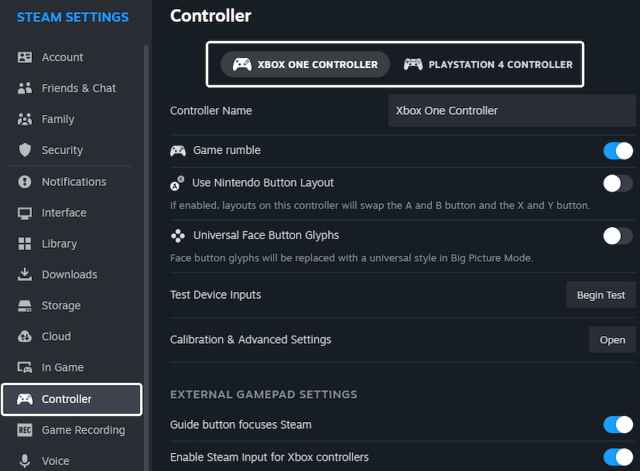
- Steam istemcisinde algılanan sürücüleri kontrol edin: Şu anda PC’nize bağlı olan algılanan sürücüleri Steam istemcisinde kontrol etmek için Buhar > Buhar Ayarlar > Denetleyici:
- Olası çakışmaları önlemek için aynı anda bir denetleyiciyi bağlayın.
- HOTAS veya yarış direksiyonu gibi diğer aktif giriş cihazlarını çıkarın.
- Kablosuz oynamak yerine kablolu bağlantıyı deneyin.
Nixxes Yazılımı, ince ayar yapılacak pek çok şeyin bulunduğu başka bir sağlam PC bağlantı noktası sundu. Şu anda bazı stabilite sorunları var, ancak bunların çok yakında düzeltileceğinden eminiz.
