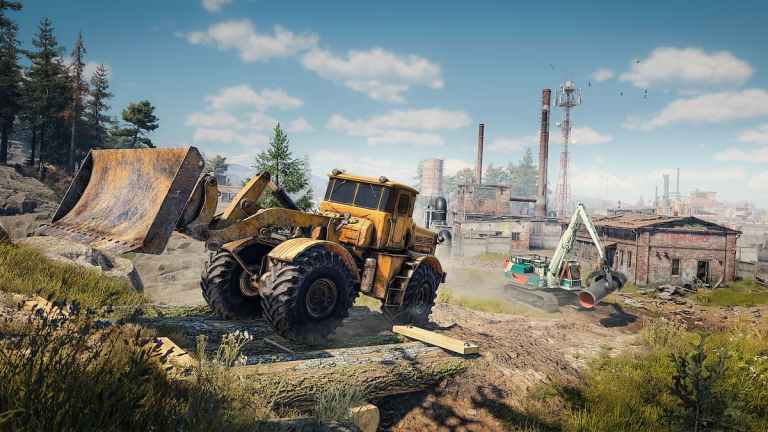
Roadcraft, Saber Interactive’in mekanik açıdan zengin ve sürükleyici bir simülasyon oyunudur. Oyuncular bu kez doğal afetler nedeniyle harap olmuş yerleri onarmakla görevli bir müteahhit rolünü üstleniyor. Bu, ağır makine kullanacağınız ve çok çeşitli alet ve ekipmanları çalıştıracağınız anlamına gelir.
Bu bir simülasyon oyunu olduğundan, her eylem için doğru kontrolleri bilmek başarı için hayati önem taşır. Bunlar Roadcraft’ı ister kontrolcüyle, ister klavye ve fareyle oynayın, tüm kontrolleri sunuyor.
Sürücüler için Roadcraft Complete Kontrolleri
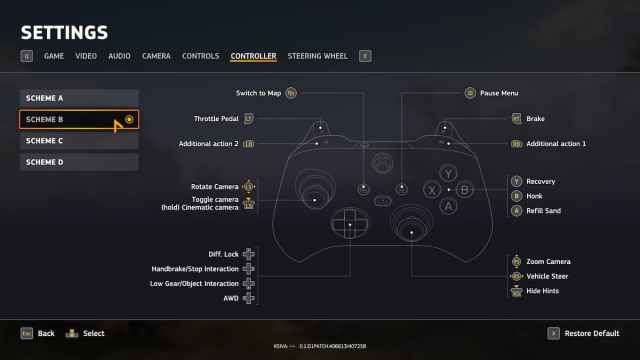
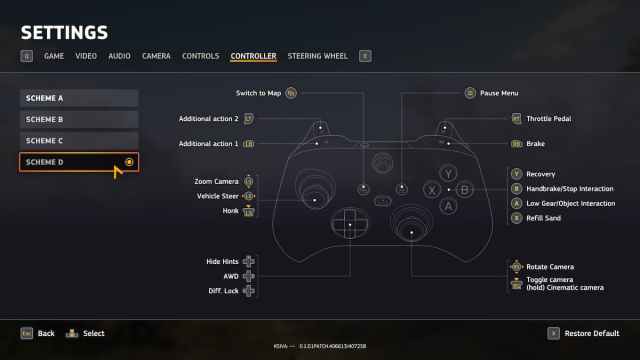
İster Xbox ister PlayStation kontrol cihazında oynayın, Roadcraft için varsayılan kontroller bunlardır.
| Aksiyon | Xbox | PlayStation’ı |
|---|---|---|
| Gaz pedalı | RT | R2 |
| Fren | Teğmen | L2 |
| Ek eylem 1 | 1 pound = 0.45 kg | L1 |
| Ek eylem 2 | R.B. | R1 |
| Fark Kapalı | VE | Üçgen |
| Tahkim | B | Daire |
| Etkileşimi durdur | B | Daire |
| düşük vites | İLE | bilinmiyor |
| Nesne etkileşimi | İLE | bilinmiyor |
| ahh | bilinmiyor | Kare |
| Kamerayı döndür | başparmak | başparmak |
| Kamerayı değiştir | R.S. | R3 |
| sinematografik kamera | RS (Beklet) | R3 (Tut) |
| yakınlaştırma kamerası | Sol Başparmak (Yukarı/Aşağı) | Sol Başparmak (Yukarı/Aşağı) |
| Araç adresi | Sol Başparmak (Sol/Sağ) | Sol Başparmak (Sol/Sağ) |
| Parçaları gizle | L.S. | L3 |
| İyileşmek | D-Pad | D-Pad |
| Korna | Sağ D-Pad | Sağ D-Pad |
| Kumu yeniden yükle | D-Pad Aşağı | D-Pad Aşağı |
| Duraklat menüsü | duraklatma düğmesi | duraklatma düğmesi |
| Haritaya geç | Görüntüle düğmesi | Dokunmatik panel |
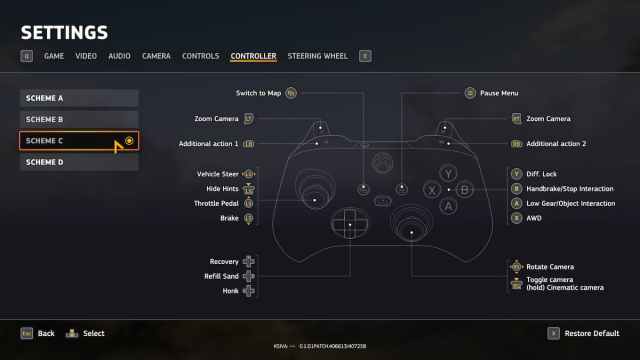
Bu varsayılan kontrol şemasıdır, ancak A’dan D’ye kadar işaretlenen kontrolörler için seçebileceğiniz üç tane daha vardır.
Roadcraft Tam klavye ve fare kontrolleri
Eğer klavye ve fare ile oynuyorsanız Roadcraft için varsayılan kontroller bunlardır.
Genel
| Aksiyon | Giriş |
|---|---|
| Gaz pedalı | K |
| Fren | Evet |
| Tekerleği sola çevirin | İLE |
| Tekerleği sağa çevir | D |
| Nesne etkileşimi | F |
| Tahkim | Uzay |
| ahh | Benim |
| Fark Kapalı | Q |
| düşük vites | Sola kaydırma |
| İyileşmek | Böbrek |
| Korna | H |
| Kumu yeniden yükle | GRAM |
| Parçaları gizle | Hey |
| Haritaya geç | Kirpik |
| kabin kamerası | Yapmak |
| Sinematik kamera modu | V |
Ek menü kontrolleri
| Aksiyon | Giriş |
|---|---|
| Ek eylem 1 | Sol fare düğmesi |
| Ek eylem 2 | Sağ fare düğmesi |
Özel eylemler
| Aksiyon | Giriş |
|---|---|
| Özel Eylem (1-9) | 1-9 |
Balta kontrolleri
| Aksiyon | Giriş |
|---|---|
| ikincil şaft | Böbrek |
| ikincil şaft | F |
| sol ikincil şaft | Q |
| Sağdaki ikincil eksen | Benim |
Sabit vinç kontrolleri
| Aksiyon | Giriş |
|---|---|
| İleri | K |
| Geri | Evet |
| Sol | İLE |
| İyi | D |
| Arttırmak | Böbrek |
| Daha düşük | F |
| Vinci bitir | T |
| Vinci dinlendirin | GRAM |
| Nesneyi bir vinç üzerinde sola doğru çevirin | Q |
| Nesneyi bir vinç üzerinde sağa doğru çevirin | Benim |
| Raylar üzerinde kule vinç hareketi 1 | Z |
| Kule vinç raylar üzerinde hareket ediyor 2 | bilinmiyor |
Haritadaki kontroller
| Aksiyon | Giriş |
|---|---|
| odak kamerası | H |
| Oyuncu işaretçisini ayarla | T |
| Kamera hizalaması | VEYA |
| Harita katmanını değiştirme | P |
| Köprünün açısını değiştir | HERHANGİ BİRİ |
| Silmek | Orta fare düğmesi |
| rotayı temizle | Yapmak |
| Rota düğümü ekle | Sol fare düğmesi |
| Rota düğümünü taşı | Sağ fare düğmesi |
| Ev rotası | F |
| Bas-konuş kısayolu | Caps Lock |
Roadcraft’ta kontrolleri yeniden eşleyebilir misiniz?
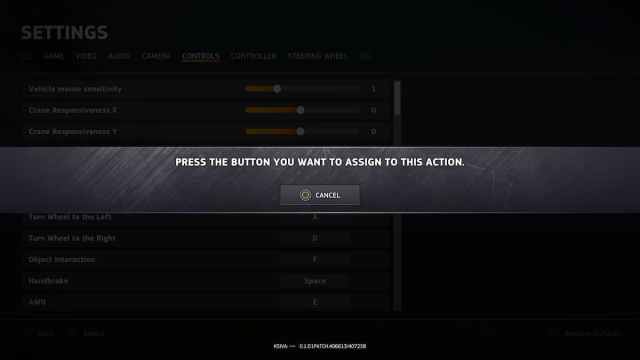
Evet, Roadcraft’ta klavye ve fare ile oynuyorsanız kontrolleri yeniden atayabilirsiniz. Bunun yerine kontrolcü kullanmayı tercih eden oyuncular için seçebilecekleri birden fazla ön ayar bulunuyor.
PC’de Roadcraft Sürücü Sorunları Nasıl Düzeltilir
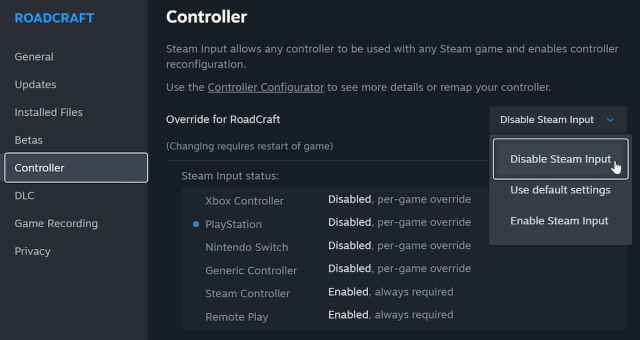
Roadcraft, PC’de Xbox ve PlayStation kontrolcüleri için yerel desteğe sahiptir. Bu, geliştiricilerin her kontrolcü türü için özel profiller ayarladığı anlamına geliyor. PlayStation kontrol cihazlarınızı düzgün bir şekilde çalıştıramıyorsanız veya yanlış komutlar görüyorsanız, sorunu nasıl çözebileceğinizi burada bulabilirsiniz.
- Emin olmak Yol çalışmıyor
- Açık Buharve şuraya gidin: kütüphane
- Burada, sağ tıklayın Yol ve seç Özellikler
- Sürücü sekmesinde, Buhar girişini devre dışı bırak aşağıdaki seçenek Yol iptali