
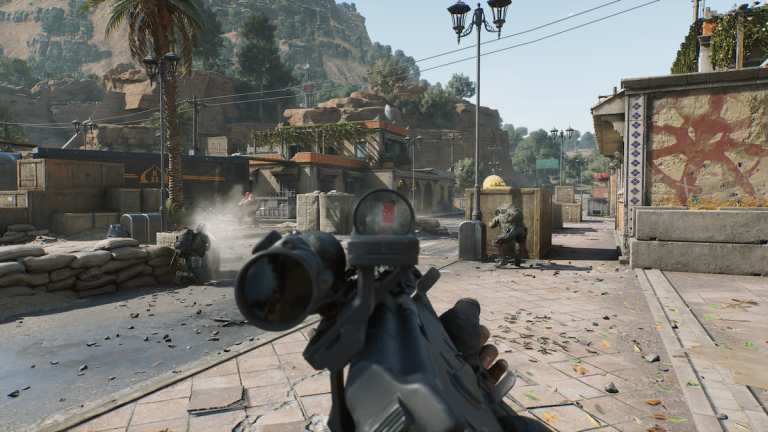
Delta Force artık PC’de mevcut ve hilecilerle ve bilgisayar korsanlarıyla mücadele etmek için Tencent’in Hile Önleme Uzmanını (ACE) kullanıyor. Çoğunlukla etkilidir ancak bazen uygulandığı oyunda stabilite sorunlarına neden olabilir. Bu aynı zamanda diğer hile karşıtı teknolojiler, özellikle de Çekirdek düzeyinde çalışan teknolojiler için de yaygındır. Delta Force oynamaya çalışırken “ACE Center İstisna Hatası” ile karşılaşırsanız, bunu nasıl düzeltebileceğiniz aşağıda açıklanmıştır.
Delta Force ACE Merkezi İstisna Hatasını Düzeltme
Delta Force oynatıcılardaki “ACE Center İstisna Hatasını” düzeltmek için ACE’yi PC’nize yeniden yüklemeniz gerekir. Bu oldukça basit bir işlemdir ve hile önleme yazılımını orijinal durumuna sıfırlayacaktır. Bu işe yaramazsa hizmetin Windows’taki davranışını değiştireceğiz.
ACE’yi yeniden yükleyin
- Delta Force’un şu anda çalışmadığından emin olun
- Steam’i açın ve sağ tıklayın Delta Gücü
- Seçme Üstesinden gelmek ardından Yerel dosyalara göz atın
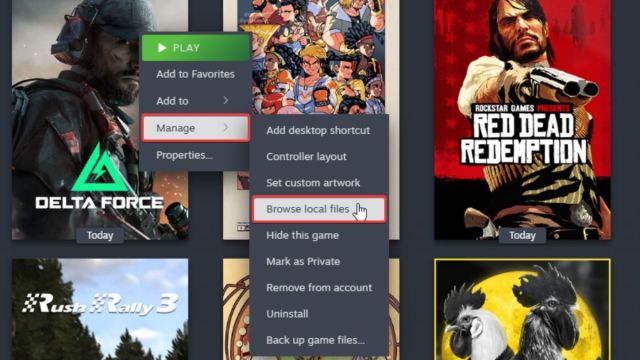
- Şimdi aşağıdaki klasöre gidin:
Delta ForceOyunDeltaForceİkili DosyalarWin64AntiHile Uzmanı
- İçinde AntiHile Uzmanı klasör, aç ACE-Setup64.exe
- Bu, ACE’yi kaldırıp yeniden yükleyecektir.
Delta Force’u tekrar başlatın; hatasız ilerleyebilmelisiniz.
Ek bir önlem olarak, tüm yerel dosyaların düzenli olduğundan emin olmak için oyun dosyalarını da kontrol edebilirsiniz.
- Açık Buhar ve şuraya gidin: kütüphane
- Burada sağ tıklayın Delta Gücü ve seç Özellikler
- İçinde Yüklü dosyalar sekme, tıklayın Oyun dosyalarının bütünlüğünü doğrulayın.
Windows’ta ACE hizmetini ayarlayın
ACE’yi yeniden yüklemek işe yaramazsa, Windows’taki hile önleme hizmetinin davranışını otomatik olarak çalışacak şekilde ayarlayabiliriz.
- Windows Arama’da şunu yazın: Hizmetlerve sonucu aç
- Burada aşağıdaki hizmetleri arayın:
AntiCheatExpert Koruması AntiCheatExpert Hizmetleri
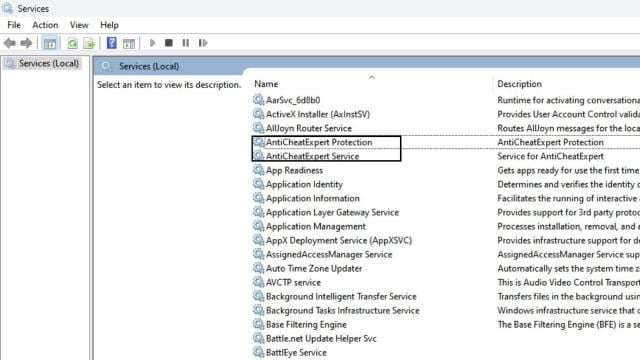
- Hizmete sağ tıklayın ve seçin Özellikler
- Şimdi, yanında Başlangıç türüseçme “Otomatik“
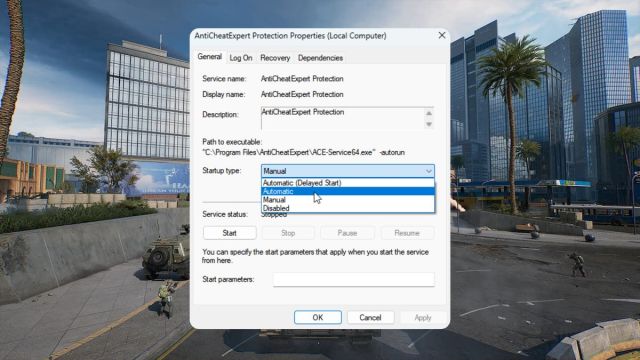
- Bunu her iki hizmet için de yapın ve her seferinde Tamam’a basın.
İşiniz bittiğinde bilgisayarınızı yeniden başlatın ve Delta Force’u başlatın. ACE artık düzgün çalışmalı ve artık istisna hatasına neden olmayacaktır.
Genel sorun giderme
Bu sizin açınızdan bir ağ sorunuysa, aşağıdaki durumlara karşı genel ağ sorun giderme listemize göz atmanızı öneririz:
- VPN’yi devre dışı bırak
- Modeminizi veya yönlendiricinizi yeniden başlatın
- LAN kablosunu çıkarın ve tekrar takın
- DNS’nizi temizleyin
- Komut istemini yönetici olarak çalıştır
- Komutu girin: ipconfig /flushdns
- Bilgisayarınızı yeniden başlatın
Ancak çoğu kullanıcı için sorun ACE hizmetinin yeniden yüklenmesiyle çözülebilir. Ancak içeri girdikten sonra, savaşın her yönüne aşina olmak için Delta Force’un tam kontrol listesine göz atmayı unutmayın.
