

Lost Records: Bloom & Rage, Don’t Nod’un PC’de oldukça zorlu olan en son Unreal Engine 5 sürümüdür. Oyun, DLSS ve FSR gibi yükseltme teknolojilerini desteklerken, çeşitli sinematik efektler için olağan işlem sonrası geçiş setinden yoksundur.
Bu, Unreal Engine 5’in çoğu sürümü için ortak bir eğilim gibi görünüyor ve kayıp disklerdeki renk sapmasını, alan derinliğini ve film grenini şu şekilde devre dışı bırakabilirsiniz: Bloom & Rage.
Bloom ve Rage Lost Kayıtlarında Renk Sapmasını Devre Dışı Bırakma
Renk sapması görüntünün kenarlarını bozar ve oldukça dikkat dağıtıcı görünebilecek gözle görülür derecede bulanık bir görüntü üretir. Lost Logs: Bloom & Rage’de aşırı kullanım ve oyun içi kapatma seçeneği yok.
Burada renk sapması etkin ve devre dışı olan ana menü arka planının bir karşılaştırması bulunmaktadır.
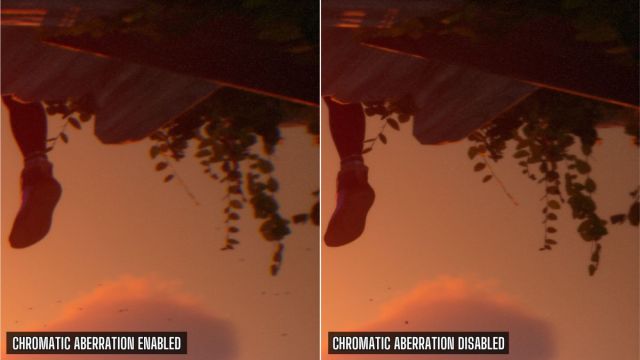
Yaprakların sağ tarafta nasıl gerçek bir tanımlamaya sahip olduğuna dikkat edin. Ayakkabılarda da durum aynı.
Benzer şekilde, ayakkabıların çoğu renk sapması devre dışı bırakıldığında çok daha fazla netliğe sahiptir.
Basit bir yapılandırma dosyası ayarıyla bunu nasıl devre dışı bırakabileceğiniz aşağıda açıklanmıştır.
- Emin olmak Bloom ve Rage Kayıp Rekorlar Şu anda çalışmıyor
- İlk önce aç Windows Çalıştır Vurulduğunda Windows Ve Böbrek anahtarlar birlikte
- Aşağıdaki adresi girin ve tuşuna basın TAMAM
%LOCALAPPDATA%Bloom&RageSavedConfigWindows
- İşte, aç Engine.ini Notepad veya notepad++ gibi bir metin düzenleyici kullanarak dosyalayın
- Altta aşağıdaki satırları girin
r.SceneColorFringeQuality=0
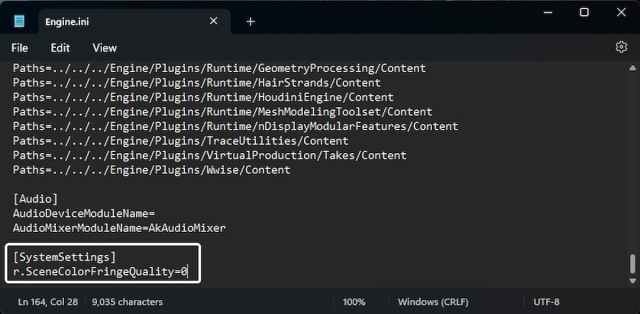
- İşiniz bittiğinde dosyayı kaydedin ve düzenleyiciyi kapatın.
Bu, oyundaki renk sapması efektini devre dışı bırakacaktır. Sunumda hala gözle görülür bir bulanıklık var. Hem alan derinliğini hem de film grenini devre dışı bırakarak sunumda daha fazla ince ayar yapabiliriz.
Bloom ve Rage Kayıp Günlüklerinde Alan Derinliğini Devre Dışı Bırak
Alan Derinliği, Bloom & Rage Kayıp Günlüklerinde devre dışı bırakılamayan başka bir etkidir. Benim görüşüme göre oldukça fazla kullanılıyor, ancak bu büyük ölçüde kişisel tercihe bağlı.
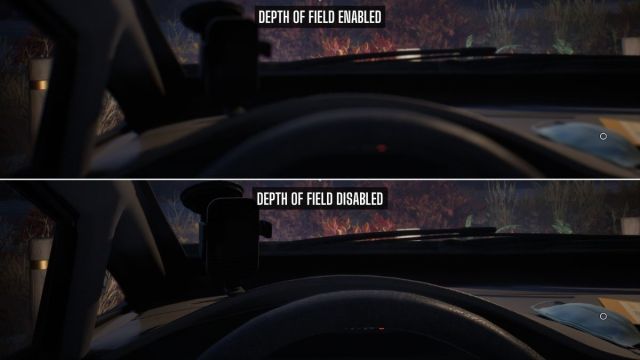
Bunu da nasıl devre dışı bırakabileceğiniz aşağıda açıklanmıştır.
- Aç Engine.ini Tekrar arşivleyin ve aşağıdaki satırı ekleyin :
r.AlanKalitesininDerinliği=0
Şimdi bu şekilde görünmeli.
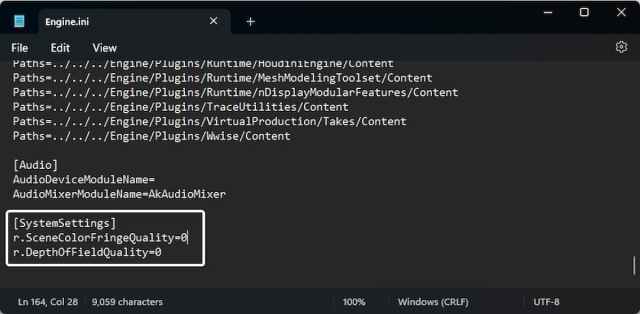
Renk sapmasından farklı olarak alan derinliği aslında diyalog etkileşimlerine biraz katkıda bulunarak konuşmanın, konuşmacının veya sahnenin ilgili bölümlerine odaklanmanıza olanak tanır. Kesinlikle onsuz oynayabilirsiniz, ancak bunun en iyi kullanımlardan biri olduğunu düşünüyorum.
Son olarak aşağıdaki komutla film grenini de devre dışı bırakabilirsiniz:
r.Tonemapper.GrainQuantization=0
Özetlemek gerekirse, kayıp günlükler üzerindeki önemli işlem sonrası efektleri devre dışı bırakmak için Engine.ini dosyasındaki aşağıdaki komutları kullanın: Bloom & Rage veya genel olarak herhangi bir Unreal Engine 4/5 oyunu.
| İhtisas | Devre dışı bırakılmış efekt |
|---|---|
| R.SahneRenk Saçak Eşitliği = 0 | Renk sapmasını devre dışı bırak |
| R.DepThoffieldKalite = 0 | Alan derinliğini devre dışı bırak |
| R.TonEmapper.Grainkuantizasyon = 0 | Film grenini devre dışı bırak |
Tüm bunlar Lost Records: Bloom & Rage’in çok daha keskin ve net bir sunumuna katkıda bulunuyor. Hayat Garip – Konu bu işlem sonrası efektler olduğunda Double Exposure’da da aynı sorunlar yaşanıyor ve her şey aynı ortama dahil ediliyor. Bu motor komutlarıyla neyi etkin tutmak istediğinizi seçebilirsiniz.
