

Planet Coaster 2 är Frontier Developments andra stora bidrag i ledningssimuleringsserien och bygger på originalet på flera sätt. PC-versionen har många inställningar att justera och fungerar bra för det mesta, men det finns några visuella problem som kan vara lite distraherande, särskilt när det gäller synlighet. Så kan du minska oskärpan i Planet Coaster 2 och få en skarpare bild.
Minska oskärpa i Planet Coaster 2
Som standard har Planet Coaster 2 flera efterbehandlingsinställningar aktiverade som direkt påverkar spelets grafik. Dessutom kanske spelupplösningen inte är korrekt inställd vid första uppstart. Här är våra förslag för att förbättra den övergripande bildkvaliteten och avsevärt minska oskärpa.
Kontrollera din upplösning i spelet
Flera användare har rapporterat att Planet Coaster 2 inte startar med rätt upplösning och att spelet som standard har en mycket lägre upplösning än deras skrivbordsupplösning. Detta kan resultera i en pixlad och suddig bild. Om du inte har kontrollerat dina inställningar ännu, se till att du väljer rätt upplösning i Display Settings.
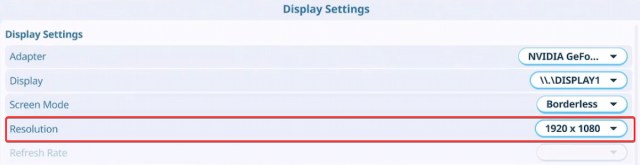
Efter att ha valt rätt upplösning ska spelet återges som det ska.
Stäng av rörelseoskärpa och skärpedjup
Både rörelseoskärpa och skärpedjup är aktiverade som standard i Planet Coaster 2, vilket bidrar till en suddig och instabil bild. Lyckligtvis kan båda inaktiveras från spelinställningarna.
- I Skärminställningarscrolla till slutet
- Du kommer att se båda”rörelseoskärpa”och”skärpedjup”lågt Efterbearbetning
- Ställ båda till Av

Helst borde implementeringen inte vara så aggressiv, men av någon anledning har båda en ganska stor inverkan. Vi hoppas att utvecklarna lägger till intensitetsreglage i en uppdatering för att göra det mer uthärdligt, eftersom kontextuell rörelseoskärpa kan vara ganska användbar.
Inaktivera kromatisk aberration i Planet Coaster 2
Även om rörelseoskärpa och skärpedjup kan inaktiveras i spelet, har kromatisk aberration inget alternativ. Det är aktiverat på motornivå, men lyckligtvis kan vi redigera konfigurationsfilen för att inaktivera effekten, förbättra bildkvaliteten avsevärt och eliminera suddighets- och förvrängningseffekten som den orsakar.
- Gå först till följande plats:
C:UsersAppDataLocalFrontier DevelopmentsPlanet Coaster 2Local_Config
- Här, öppna graphics.config.xml fil med en textredigerare som Vaddera antingen Anteckningar++
- Hitta nästa värde. du kan slå Ctrl + Foch även hitta den exakta platsen i filen.
1
- Ändra värdet på 1 till 0och det borde se ut så här istället:
0
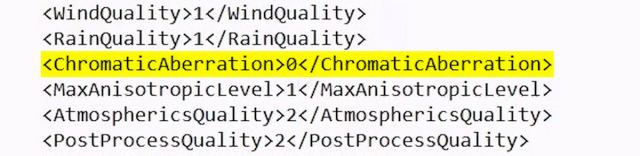
- Spara filen (Ctrl + S) och avsluta.
Prova något annat än TAA
Planet Coaster 2 stöder flera AA-uppskalningslösningar inklusive FXAA, TAA, Upscaled TAA, FSR 3 och NVIDIA DLSS. Helst bör du använda DLSS för att få bästa möjliga bildrekonstruktion, speciellt om du spelar med högre upplösning.
Men om du spelar i 1080p bör allt annat än TAA se något bättre ut när det gäller bildskärpa. FXAA kommer inte att ha den bästa kantutjämningen, så vi rekommenderar att du provar FSR3 eller förbättrad TAA istället för vanlig TAA.
TAA borde inte se så illa ut vid högre upplösningar, men om du har en NVIDIA RTX GPU rekommenderar vi att du använder en kombination av DLSS med DLDSR för att få bästa möjliga bild.
Vi hoppas att dessa rekommendationer har besparat dig lite huvudvärk och förbättrat den övergripande bildkvaliteten för Planet Coaster 2 genom att minska överdriven suddighet i din presentation. Om du också undrar var din lokala data finns och vilka PC-funktioner titeln har, var noga med att leta efter Planet Coaster 2-lagringsfilens plats.
