

Warhammer 40K: Darktide har varit i bra form under det senaste året tack vare utmärkt stöd från Fatshark. Medan utvecklarna gör sitt bästa för att lägga till nya funktioner, särskilt baserat på feedback, kan spelare fortfarande justera många saker i Darktide för en ännu bättre upplevelse. Oavsett om du vill se en resultattavla, hälsostaplar för fiender eller skapa fiender i köttkvarnen, har moddinggemenskapen något för alla. Så här kan du installera mods i Warhammer 40K Darktide om du spelar på en PC.
Installerar mods för Warhammer 40K Darktide
Att installera mods i Darktide är inte så enkelt som att dra och släppa mod-filerna i installationsmappen initialt, men det är fortfarande en praktiskt taget smärtfri process. För att installera mods på Darktide behöver du följande:
Mods stöds inte officiellt av Fatshark, men de är fortfarande tillåtna. Om något går fel med en mod, måste du inaktivera den eller kontakta moddens författare för hjälp, eftersom Fatshark inte har tillhandahållit några moddingverktyg.
Vi kommer att gå igenom steg för steg hur du kan konfigurera Darktide för att fungera med mods.
dark tide mod loader
Först behöver vi dark tide mod loadersom tillåter spelare att aktivera och inaktivera mods i spelet.
- När du har en NexusMods-kontogå till nästa länk.
- Ladda ner zip-filen och extrahera den till installationsmappen för Darktide. Den allmänna Steam-platsen kommer att vara ungefär så här:
SteamLibrarysteamappscommonWarhammer 40 000 DARKTIDE
- När du har extraherat, kör kommandot ”toggle_darktide_mods.bat”arkiv
- Efter det får du en bekräftelse på att ”Darktide är nu patchad för att ladda mods”
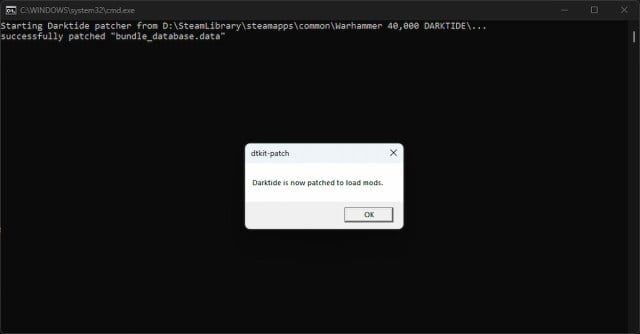
Bat-filen måste köras varje gång spelet släpper en uppdatering eller snabbkorrigering, eftersom de inaktiverar mods.
Dark Tide Mod Framework
Nu kan vi installera Mod Framework, som kommer att lägga till en mod-hanterare i spelet. Detta är också ganska enkelt att ställa in.
- Gå till nästa länkoch ladda ner zip-filen för Darktide Mod Framework
- Gå nu till nästa plats.
SteamLibrarysteamappscommonWarhammer 40 000 DARKTIDEändringar
- Extrahera ramfilen här och nu kommer du att se en ”dmf”Mapp i mods-mappen.
- Utan några mods installerade är det här vad ”ändringar”Mappen inuti Darktide installationsmapp bör se ut så här

Efter det är vi redo och kan äntligen installera moddar på Darktide.
Installerar mod på Darktide
Med Mod Loader och Modifieringsram installerat. Vi kan börja lägga till mods till Darktide. Som ett exempel, låt oss lägga till ”Markör”mod skapad av Grasmann i Dark Tide.
- Gå först till mod länkoch ladda ner zip-fil
- Extrahera zip-filen och kopiera ”bokmärkes”-mappen till mods-mappen
- Det ska se ut så här:
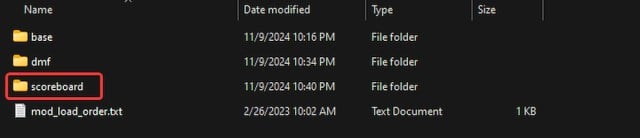
- Öppna sedan ”mod_load_order.txt”-fil med en textredigerare som Notepad eller Notepad++
- Här skriver du modnamnet exakt som det är i mappen. Så i vårt fall är det ”markör”. Så här ska textfilen se ut.
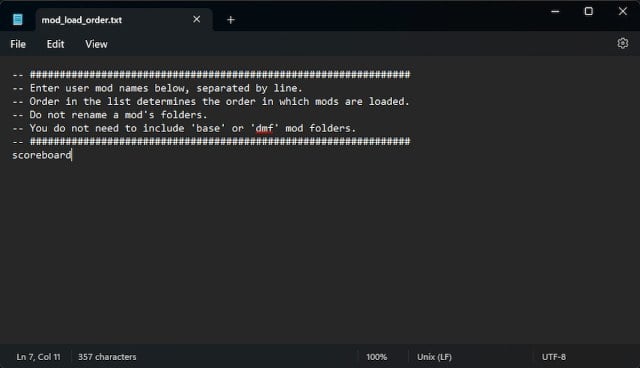
- Spara filen och avsluta.
- Warhammer 40K Darktide släppt
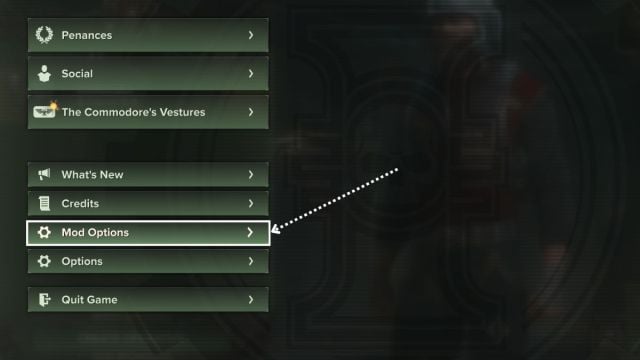
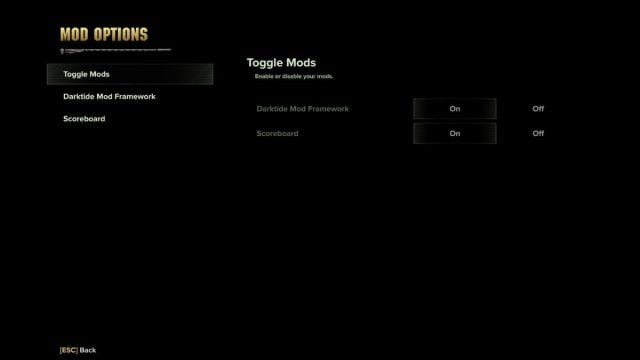
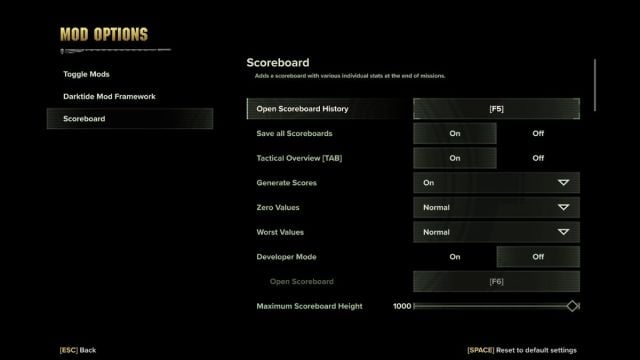
- I Paus-menyn kommer du nu att se ett alternativ som heter ”Ändringsalternativ”
- Öppningen som gör att du kan växla mellan olika mods och justera de individuella inställningarna för själva modden.
Lägg till ytterligare ändringar
Om du vill lägga till ytterligare en mod, följ samma process ovan och lägg till modtiteln på nästa rad i ”mod_load_order.txt”arkiv.
Till exempel efter att du har kopierat mappen till ”hälsobarer”mod av raindish i mods-mappen, lägg till modden i listan i ”mod_load_order.txt”-fil som visas nedan.
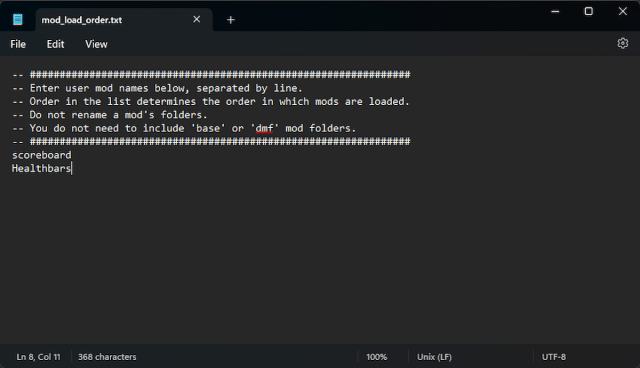
För att inaktivera en mod kan du helt enkelt ta bort raden från textfilen. Det är så enkelt.
Detta täcker allt du behöver veta om hur man moddar Darktide. Det är en ganska enkel process och det finns massor av mods att kolla in som kan lägga till livskvalitetsfunktioner, nya system och visuella översyner.
