
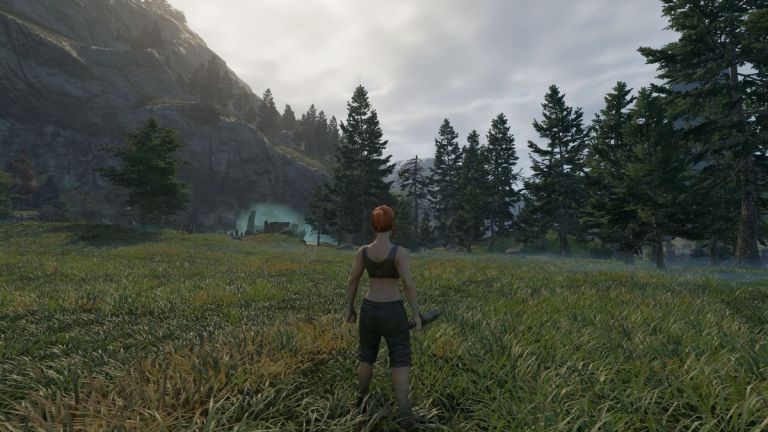
Enshrouded, den massiva open-world-överlevnadstiteln från Keen Games, är baserad på Holistic Engine, en egenutvecklad motor som utvecklats speciellt för detta spel. Liksom andra moderna motorer använder Enshrouded en aggressiv TAA-teknik för att bekämpa aliasing och uppskalningsteknik för att maximera prestanda. Men som ett resultat kan den övergripande presentationen vara ganska suddig, särskilt på standardinställningarna eller valfri vald förinställning. Så här kan du ta bort Enshrouded blur och förbättra den övergripande bildkvaliteten i spelet.
Ta bort suddiga inslagna
Inslagna i standardinställningarna är det ganska suddigt, och det spelar ingen roll hur hög upplösningen är på grund av den underliggande TAA-tekniken som används för att minska aliasing. Lyckligtvis finns det några mindre ändringar av grafikinställningar som praktiskt taget kan eliminera suddighet utan extra prestandakostnad.
Ställ in skärpan på 50 %
I skärminställningarna finns en Skärpa skjutreglaget finns precis under Synfält. Idealiskt, när spelare väljer DLSS eller DLAA, bör reglaget automatiskt ställas in på ett värde som 30 eller 50 %, som det gör i många andra moderna PC-versioner.
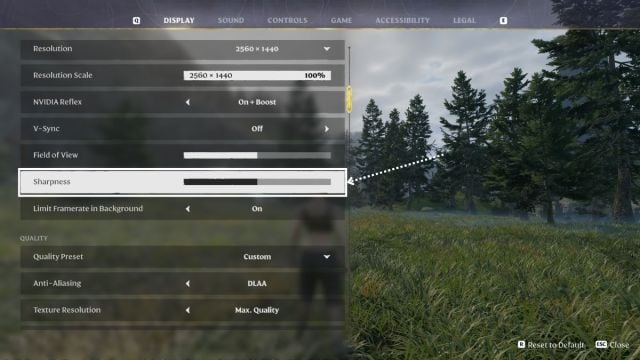
Den här inställningen har en dramatisk effekt på den omslutna bildens klarhet och bör ställas in på något högre än 30 % i våra tester. Här är en utökad jämförelse av det aktuella skjutreglaget för skärpa i Enshrouded som körs på 1440p med DLAA aktiverat vid de högsta möjliga inställningarna i spelet. Till vänster är skjutreglaget för skärpa kvar på standardvärdet 0 % och till höger är det inställt på 50 %.
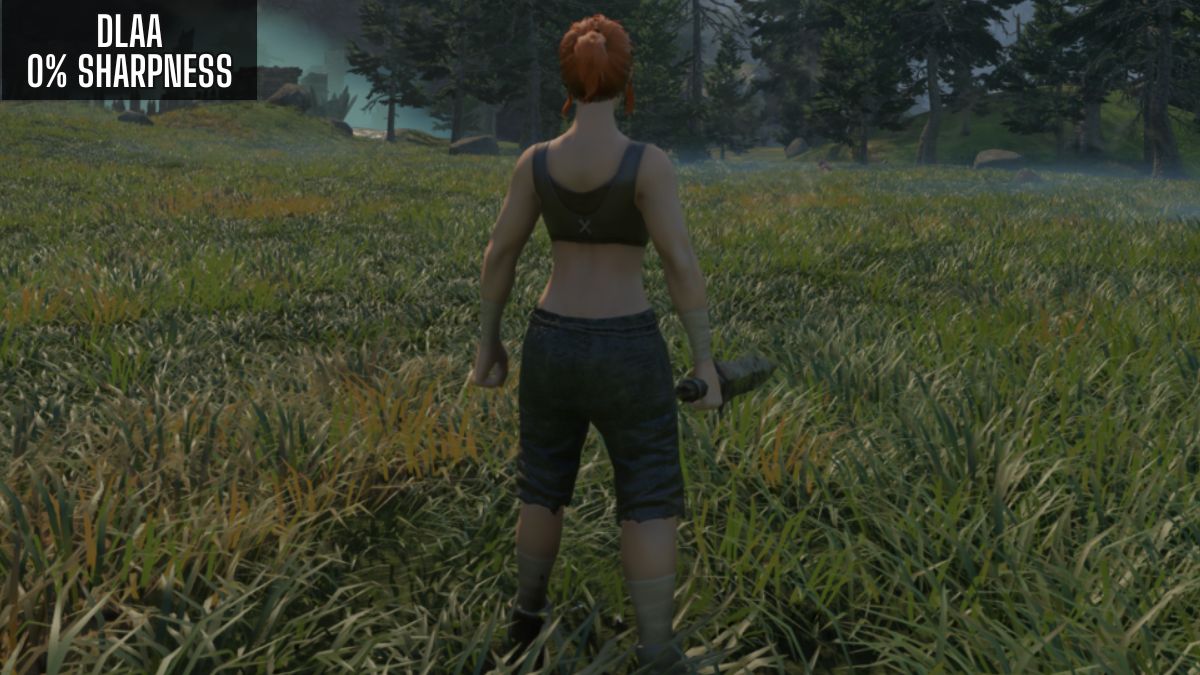
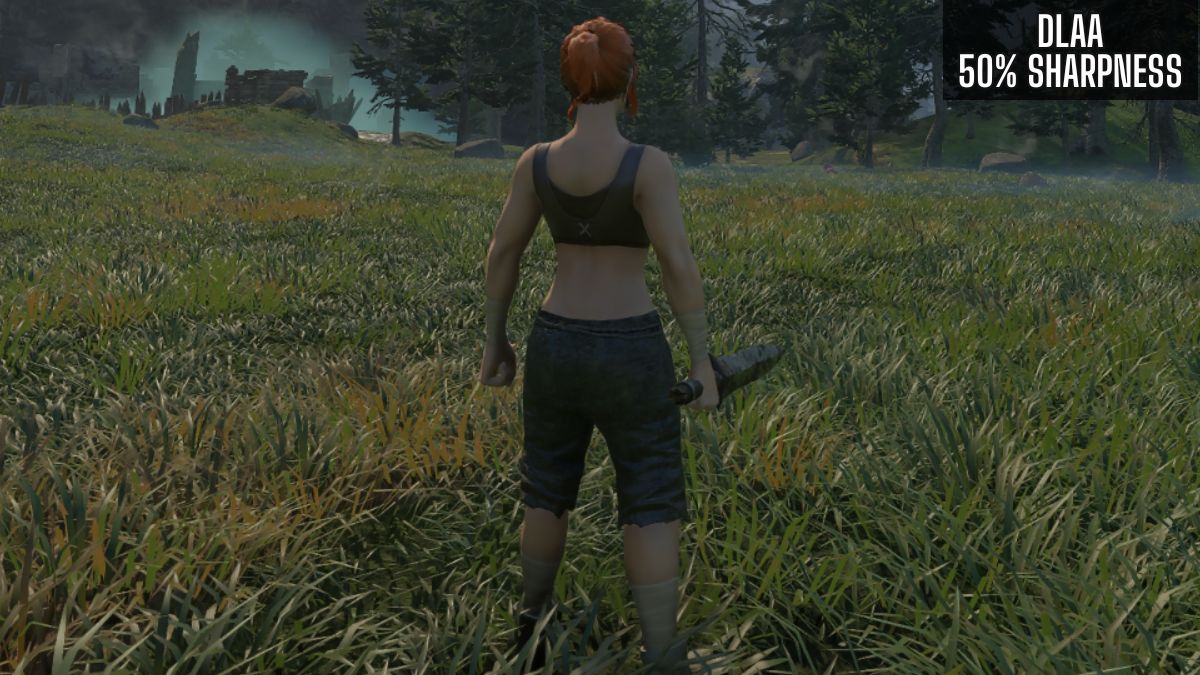
Som du kan se är bladverket i bilden till höger skarpare och tydligare, medan det i skärmdumpen till vänster är suddigt och olöst. Detta är mer märkbart i rörelse eftersom TAA-bilden vanligtvis löses upp i stationär position. Bortsett från gräset är träden, kläderna och karaktärshåret en tydlig indikation på en märkbar förbättring med reglaget inställt på 50 %.
Kontrollera upplösningsskalan igen
En annan förvirrande standard är upplösningsskalan, som är inställd på 75 % när jag försökte spela i 1440p. Det betyder att spelet renderades i 1080p, vilket automatiskt minskar den interna upplösningen och resulterar i en suddigare bild.
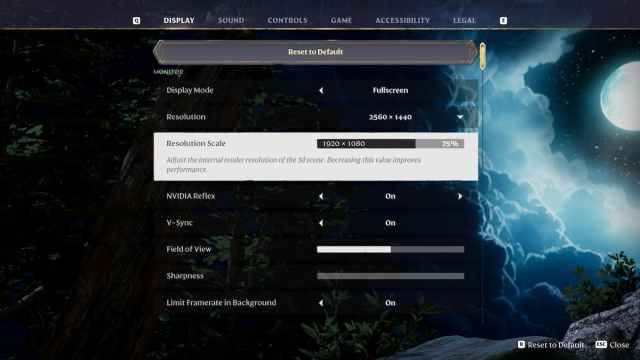
Se till att det är det inställd på 100 % så att spelet inte internt sänker den upplösning du har valt.
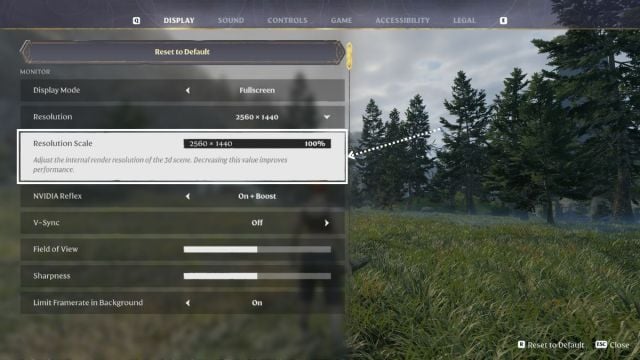
Generellt sett har både skärpan och upplösningsskalan en dramatisk effekt på den omslutna bildens klarhet och bör justeras för att få bästa möjliga bild. Lyckligtvis har Enshrouded en dynamisk inställningsmeny som låter dig se effekten av inställningar i realtid.
Jag har kontrollerat alla andra inställningar och även om det finns en uppenbar påverkan på den grafiska aspekten, kommer du inte att se mycket skillnad i form av bild. klarhet. Även vid den lägsta förinställningen ser spelet ganska skarpt ut med lämplig upplösningsskalning och skärpningsvärde.
Men när du har sorterat bilderna, var noga med att ta några harts och höljesporer för att skapa några användbara föremål i början av Enshrouded.
