
De två första avsnitten av narrativa äventyret Dispatch är nu tillgängliga. Det är inte det mest krävande spelet på PC, till stor del på grund av dess presentationsstil, men vissa användare har rapporterat tekniska problem som artefakter, gröna linjer och hackning.
Utvecklarna är medvetna om de flesta av dessa problem, men om du upplever hackning när du spelar specifikt Dispatch, här är några saker du kan göra för att åtgärda det.
Inaktivera överlägg som Discord, NVIDIA och Medal
- Om du för närvarande har ett överlägg aktiverat i någon programvara som Discord, NVIDIA eller Medal, rekommenderar jag att du inaktiverar det. Discord Overlay är känt för att orsaka problem med VRR, vilket kan leda till hackning om din skärm stöder det. Oavsett, inaktivera alla aktiva överlägg och starta Dispatch igen.
- Specifikt för Discord, följ stegen nedan: I Discord, öppna Inställningar och scrolla ner till botten.
- Klicka påSpelöverläggunder AKTIVITETSINSTÄLLNINGAR.
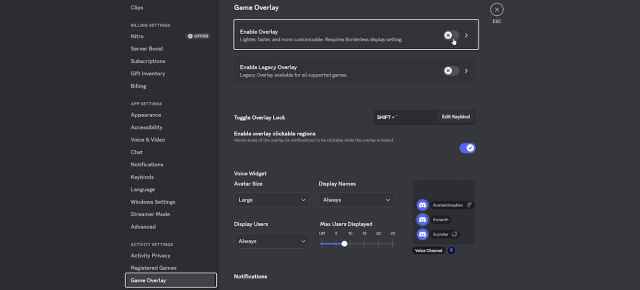
Här, växla ”
Aktivera överlägg
” till
- av. Uppdatera GPU-drivrutiner Se till att du använder de senaste GPU-drivrutinerna, särskilt om du inte har uppdaterat dem på ett tag. Du kan hämta de senaste drivrutinerna för din GPU från länkarna nedan. Verifiera spelfiler Även om det vanligtvis inte är relaterat kan du få en instabil upplevelse om dina spelfiler inte är i ordning. För att säkerställa att detta inte är fallet, kontrollera dina installationsfiler i Steam-klienten:
- Öppna Steam och navigera till ditt bibliotek.
- Högerklicka här på Office och välj Egenskaper.
På fliken
Installerade filer
klickar du på
Verifiera spelfilernas integritet.
När du är klar kommer Steam att ladda ner allt som saknas eller är trasigt, och du borde vara redo att köra.
- Inaktivera Vsync (eller aktivera det). Om du har en VRR-skärm (G-Sync eller FreeSync) vill du vanligtvis ha VSync aktiverat på drivrutinsnivå men inaktiverat i spelet. Att aktivera VSync på båda ställena kan ibland orsaka hack eller inmatningsfördröjning eftersom det kan störa VRR:s förmåga att hantera bildhastigheter smidigt. Om du inte har en VRR-skärm kan det lösa problemet att aktivera VSync i spelet; det kommer definitivt att eliminera skärmavbrott. Allmän felsökning
- Utöver det kan du prova följande generiska felsökningsförslag.
- Uppdatera
- DirectX och
- Visual C++ Redistributables
Växla till din dedikerade GPU om du spelar på en bärbar dator Lägg till spelmappen i din lista över antivirusundantag eller -undantag Se till att datum och tid i ditt Windows är korrekt
Uppdatera Windows
<!–
What Our Ratings Mean
–>
