
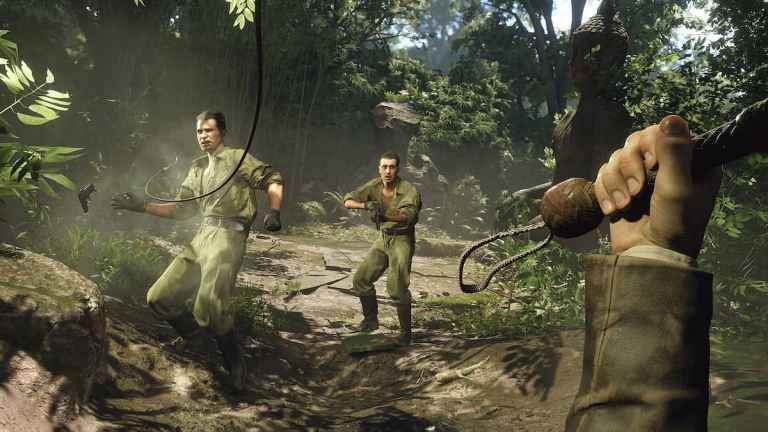
Indiana Jones and the Great Circle är en av de bästa utgåvorna 2024, väckt till liv av den utmärkta proprietära id Tech 7-motorn som tidigare drev DOOM Eternal. PC-versionen är helt klart den enastående versionen här med hög trohet över hela linjen och några omfattande inställningar tillgängliga att anpassa. Den stöder också flera inmatningstyper, inklusive drivrutiner på PC. Men om du inte kan få dina Xbox- eller PlayStation-kontroller att fungera korrekt i Indiana Jones and the Great Circle, så här kan du fixa det.
Fixar problem med Indiana Jones och Great Circle-kontrollern
Indiana Jones and the Great Circle har inbyggt stöd för Xbox- och PlayStation-kontroller med korrekta uppmaningar i spelet också. För att säkerställa att kontrollernas profiler laddas korrekt bör spelare inaktivera Steam Input för spelet.
- Se till Indiana Jones och den stora cirkeln är inte igång
- Öppna Ångaoch navigera till din bibliotek
- Här, högerklicka på Indiana Jones och den stora cirkeln och välj Egenskaper
- I den Kontroller fliken, välj Aktivera ånginmatning lågt alternativ Avbokning av Indiana Jones and the Great Circle
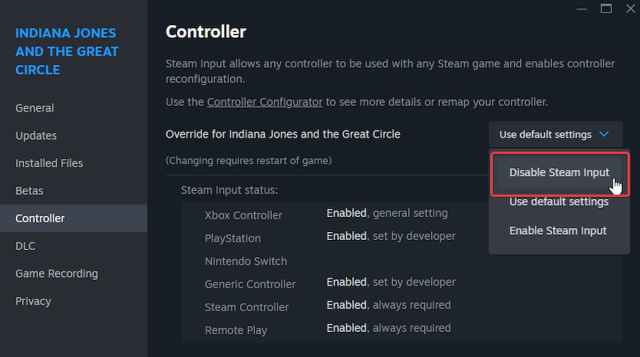
När du väl har gjort det kommer Steam Input inte att störa PlayStation-kontroller, oavsett om du använder en DualShock 4 eller en DualSense. Steam bekräftar också att flera kontroller, förutom Xbox-kontroller, har inbyggt stöd.
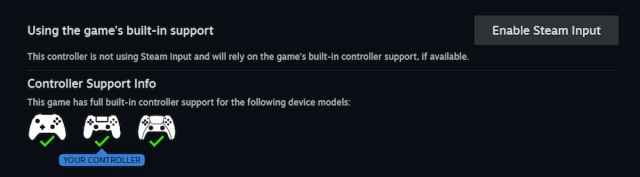
När du ansluter en DualShock 4 ändrades även spelets knappuppmaningar till rätt PlayStation-uppmaningar. Även om bilden nedan ser ut som en generisk Xbox-kontroll, är knappindikationerna korrekta.
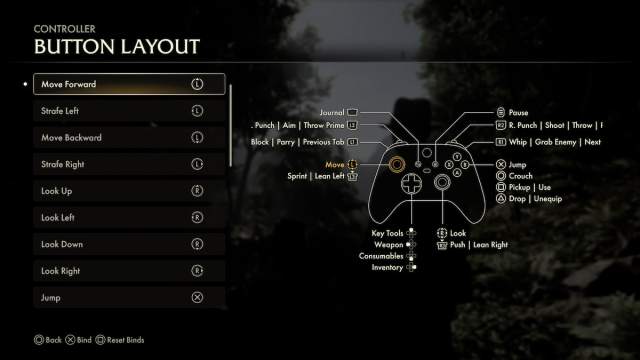
Du kan också binda om kontroller, oavsett om du spelar med ett tangentbord och en mus eller en kontroller.
Kontrollera upptäckta drivrutiner
Om du fortfarande inte kan få dina kontroller att fungera, se till att Steam upptäcker de du har anslutit. För att kontrollera upptäckta drivrutiner i Steam-klienten, välj helt enkelt Ånga > Inställningar > Kontroller:
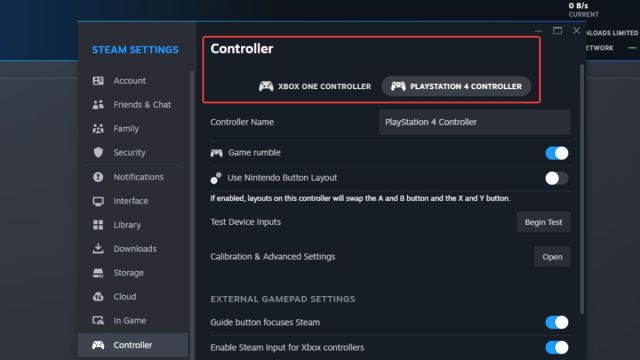
Detta kommer att visa vilka kontroller som för närvarande är anslutna och registrerade av Steam-klienten.
När du är klar med att felsöka din kontroller, se till att hoppa över videoklippen för att komma igång, felsöka och komma åt din lokala data i Indiana Jones and the Great Circle.
