
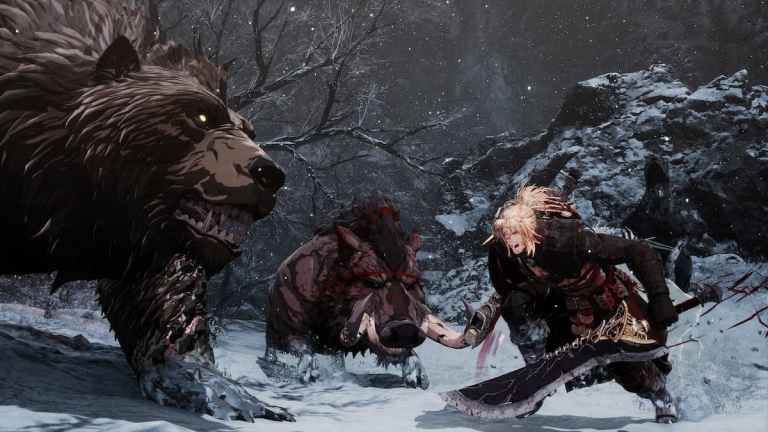
The First Berserker: Khazan är en av mina favoritsläpp 2025 hittills, och det är ett fantastiskt tillskott till souls-genren. Den är tillgänglig på nuvarande generations konsoler och PC, och är byggd på Unreal Engine 4. PC-porten är ganska kompetent, med stöd för flera handkontroller med korrekta uppmaningar i spelet.
Trots stödet, om du fortfarande inte kan få din handkontroll att fungera ordentligt, särskilt PlayStation-kontroller som Dualsense eller Dualshock 4 med den första Berserker Khazan, så här kan du fixa det.
Åtgärda Early Berserker Khazan Controller-problem
Jag har testat en Xbox Series-kontroller samt en standard DualShock 4 på den första Berserker: Khazan och båda fungerar perfekt som förväntat. Men eftersom dessa kontroller har inbyggda profiler konfigurerade av utvecklarna, kan Steams inträde förstöra saker och ting för PlayStation-kontroller. För att undvika detta måste du inaktivera ånginmatning specifikt för den första Berserker: Khazan.
Inaktivera ångingång
Så här kan du inaktivera Steam-posten specifikt för spelet.
- Se till att den första bersärken: Khazan inte springer
- Öppna Ångaoch navigera till din bibliotek
- Här, högerklicka på Den första bärsärken: Khazan och välj Egenskaper
- Välj på drivrutinsfliken Inaktivera ångingång under upphävande för den första bersärken: Khazan
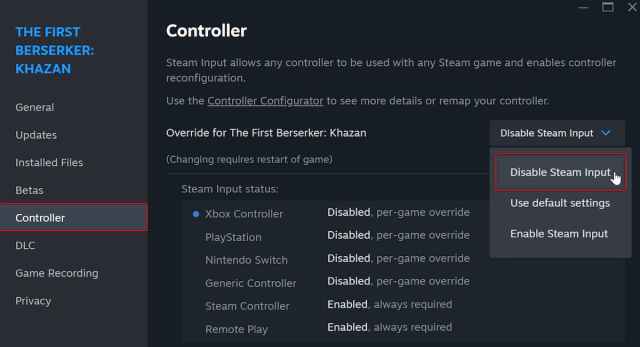
När du är klar kommer din Dualshock 4 eller Dualsense att fungera som avsett med den första Berserker Khazan och du kommer inte ha några problem.
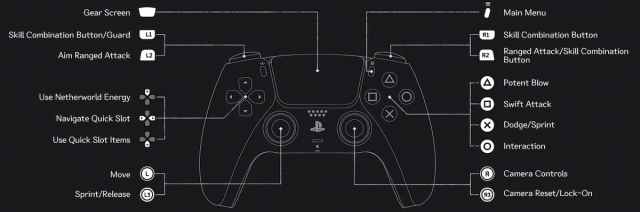
Som nämnts har spelet också rätt knappuppmaningar om du bestämmer dig för att använda en PlayStation-kontroller, även om spelet har lite problem med att växla mellan olika kontroller. Det betyder att du inte ska byta till en Xbox-kontroller medan du har börjat med en PlayStation-kontroller, och vice versa.
Generisk felsökning av drivrutiner
Utanför Steam-posten finns det några fler saker du kan göra för att fixa eventuella kontrollerproblem med den första Berserker Khazan.
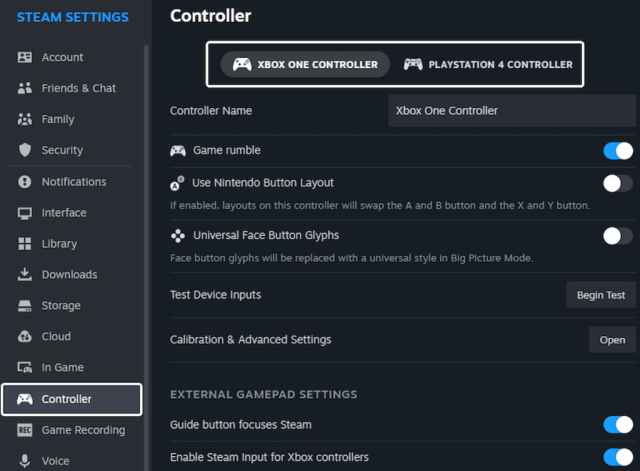
- Dubbelkolla om din kontroller faktiskt är synlig för ånga. För att kontrollera de upptäckta drivrutiner som för närvarande är anslutna till din PC i Steam-klienten, välj Ånga > Ånga Inställningar > Kontroller:
- Anslut en styrenhet åt gången för att undvika potentiella konflikter.
- Prova en trådbunden anslutning istället för att spela trådlöst.
- Ta bort alla andra aktiva inmatningsenheter som en HOTAS eller ett racerhjul.
Det är allt som finns med det, och det är egentligen inte spelets fel, utan snarare ånginmatningen som rör sig med kontrollerprofilerna som vanligt. Även med dessa mindre irritationsmoment är Steam-ingången otroligt användbar, speciellt när du spelar ett spel med dåligt stöd för kontroller. Det är därför jag alltid rekommenderar att du inaktiverar det per spel istället för att inaktivera funktionen helt.
