

Dragon Age: The Veilguard är en av de bästa hamnarna 2024, och det är precis den kvalitet vi skulle älska att se andra stora budgettitlar eftersträva när det kommer till PC-släpp. Den har alla funktioner du kan förvänta dig, massor av anpassnings- och tillgänglighetsalternativ, plus utmärkt prestanda överallt. Men med varje ny utgåva är stabilitetsproblem vanliga, även om de inte nödvändigtvis orsakas av själva spelet. Om du har kraschar, fryser eller liknande problem i Dragon Age: The Veilguard, här är våra rekommendationer för att åtgärda dem.
Åtgärda Dragon Age The Veilguard laddningsfel
Om du får ett ”Load Error” när du försöker ladda din senaste autosave i Dragon Age: The Veilguard, måste du se till att spelet är installerat på en SSD.
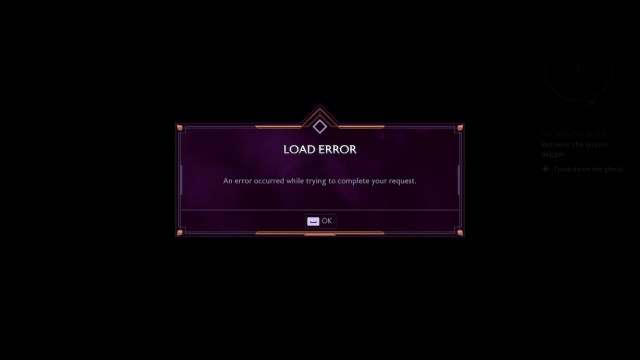
Liksom många moderna PC-byggen krävs en SSD för att spelet ska dra data och strömma resurser ordentligt, så det är något som också bidrar till laddningsaspekten. Om du flyttar spelet till en SSD kan du ladda om ditt sparade spel.
Det finns några lösningar, tills du flyttar spelet till en SSD och du kan prova följande, men tänk på att felet kan visas igen:
- Ladda den i en tidigare fungerande manuell sparfil och ladda om din senaste sparade fil
- Skapa en ny karaktär och börja om.
Fast på ”Press Any Button” i Dragon Age The Veilguard Fix
Om du fastnar på skärmen ”Tryck på valfri knapp” medan du försöker spela beror det på att ditt antivirus flaggar Dragon Age: The Veilguard som ett hot.
För att testa om detta är orsaken, inaktivera din antivirusserver tillfälligt och starta spelet för att kontrollera om det fungerar så.
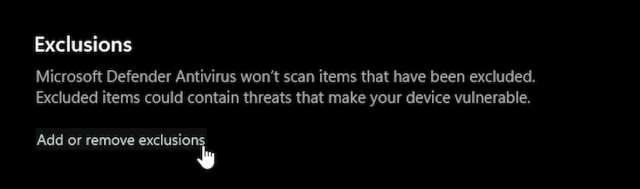
Om det fungerar, lägg helt enkelt till spelets huvudmapp i din lista med undantag eller undantag, så borde du kunna ta dig förbi skärmen. Om du använder Windows, öppna helt enkelt Windows säkerhetföljt av ”Skydd mot virus och hot”, och scrolla till botten för att hitta uteslutningar alternativ.
Dessutom bör du kontrollera om du har kontrollerad mappåtkomst aktiverad i Windows och lägga till spelet körbar för att tillåta det.
- Se till att spelet inte körs.
- I Windows Search, skriv Kontrollerad mappåtkomst och välj resultatet
- Klicka här ”Tillåt en app att komma åt mappen Controller”lågt Kontrollerad mappåtkomst
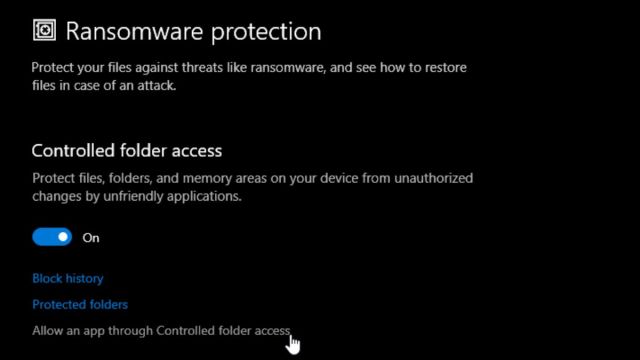
- Välj nu Ansökan en applikation tillåten knapp
- Leta upp Dragon Age The Veilguard körbar och välj den
Båda stegen bör säkerställa att Windows Defender inte kommer i konflikt med Dragon Age: The Veilguard.
Fixar Dragon Age The Veilguard Crashing Issues
Olika orsaker kan orsaka fel och vi rekommenderar att du går igenom vår checklista för felsökning för att se till att allt är i sin ordning.
Avbryt inte skuggningskompileringsskärmen
Efter release kommer Dragon Age: The Veilguard att gå igenom en långvarig shader-kompileringsprocess. Detta är mycket viktigt och kommer att säkerställa att du inte stammar under spelet. Detta kan ta ett tag och kommer att använda upp din dators resurser helt, så låt det slutföras helt.
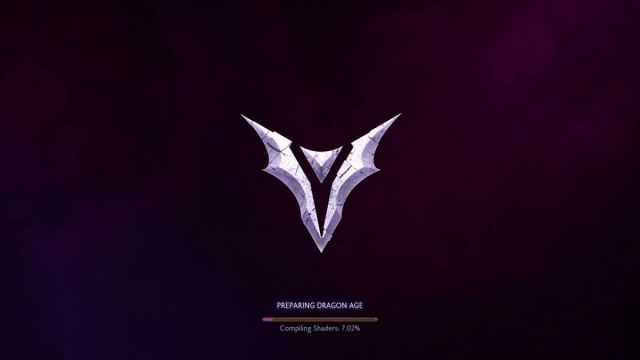
Om du bryter den kan du behöva ta bort den skapade lokala shader-cachen, som är ofullständig och trasig. Ta bara bort mappen ”shader_cache” där Dragon Age: The Veilguard är installerad och starta om spelet.
Kontrollera spelfiler
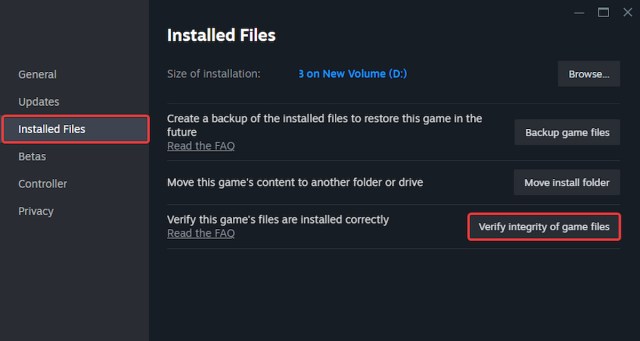
Se först till att spelfilerna är i ordning och att inget saknas eller är trasigt. Både Steam och EA-appen låter dig verifiera spelfiler.
Ånga
- Öppna Ånga och navigera till din bibliotek
- Här, högerklicka på Dragon Age: Veil Guard och välj Egenskaper
- I den Installerade filer fliken, klicka Verifiera spelfilens integritet
EA-appen
- Starta EA-appen och välj Dragon Age: Veil Guard låg Installerade spel
- Klicka på knappen ”Hantera”.
- Välj alternativet Reparera och EA-appen startar en skanning, liknande Steam-klienten.
Om något saknas eller är trasigt kommer filerna att laddas ner och installeras.
Uppdatera drivrutiner för GPU
Se till att du har de senaste GPU-drivrutinerna, särskilt om du inte har uppdaterat på ett tag. AMD (24.20.19.05) och NVIDIA (566.03) har släppt specifika drivrutiner för Dragon Age: The Veilguard.
Dessa kan laddas ner från följande länkar:
Generisk felsökning
Utöver det kan du prova följande allmänna felsökningstips.
- Uppdatera DirectX och Visual C++ Redistributables (Rekommenderad)
- Uppdatera Windows till den senaste versionen
- Uppdatera ditt BIOSspeciellt om du använder en 13:e eller 14:e generationens Intel-processor
- Byt till din dedikerade GPU om du spelar på en bärbar dator
- Se till att datum och tid på din Windows är korrekt
- Rensa EA app cache (Menyn överst till vänster > Hjälp > Programåterställning)
Efter att ha följt dessa steg, se till att starta om din dator innan du provar Dragon Age: The Veilguard. Bortsett från detta, om du undrar var dina lokala framsteg är lagrade, bege dig till Dragon Age: The Veilguard spara filplatsen.
