
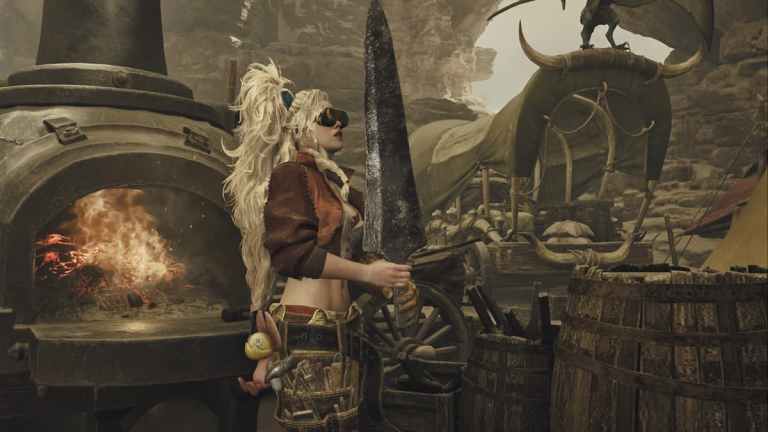
Dina monsterjaktäventyr behöver inte bara vara minnen, men spelare kan ta bilder av sina jakter, karaktärer, monster och de enorma miljöerna i Monster Hunter Wild med hjälp av dess dedikerade fotoläge.
Det är inte precis den mest robusta fotolägesfunktionen, men den får jobbet gjort, särskilt med multiplayer-aspekten i spel. Så här kan du använda fotoläget i Monster Hunter Wilds och få ut det mesta av det.
Fotoläge i Monster Hunter Wilds
Det finns några sätt att använda fotoläge i Monster Hunter Wilds, men standardmetoden är att trycka på alternativ/menyknappen på din handkontroll eller escape på ditt tangentbord och välja Fotoläge alternativet i System ögonhår.
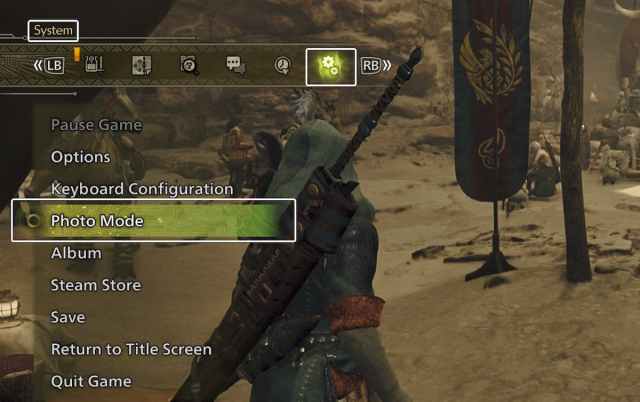
Även om detta inte är särskilt svårt, rekommenderar jag att du lägger till alternativet fotoläge till Radiell menyvilket gör det lättare att komma åt funktionen. Så här gör du det:
- Välja Tillval/avgasoch navigera sedan till Artiklar och utrustning ögonhår
- Välj här Anpassa den radiella menyn
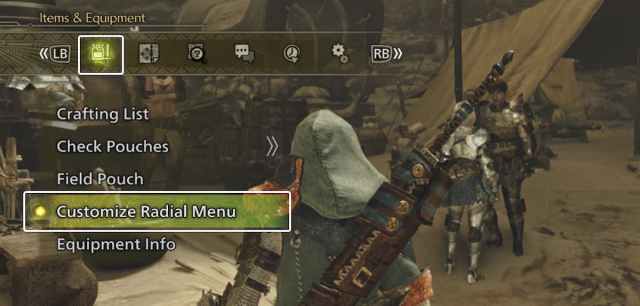
- Nu kan du skapa en Ny last eller redigera en befintlig och välj Fotoläge alternativ från listan.
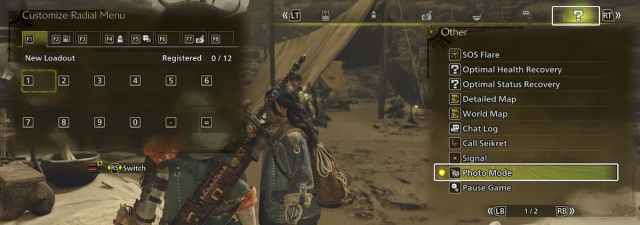
- Detta kommer att lägga till alternativet Fotoläge till din radiella meny, vilket gör det mycket lättare att komma åt under spelandet.
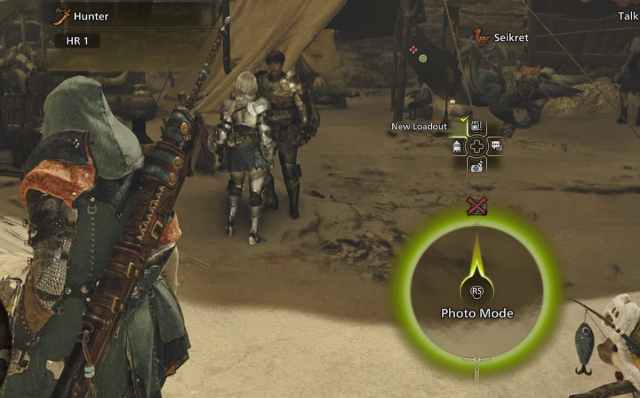
Fotoläge har Monster Hunter Wilds
Fotoläget pausar spelet om du spelar offline, men det kommer inte att stoppa världen om du är i en multiplayer-lobby. Spelare kan växla mellan en förstapersons- och en tredjepersonsvy, ändra sin karaktärs ställning, utföra gester, justera skärpedjup och zoomnivå.
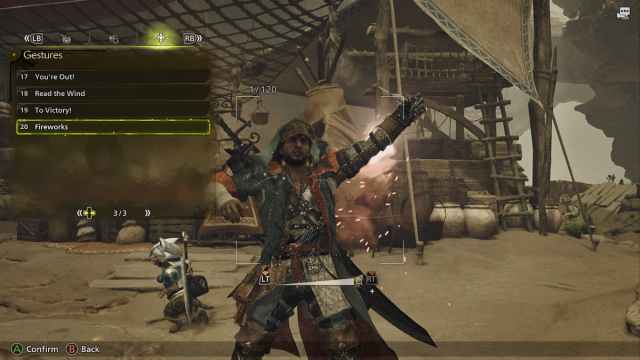
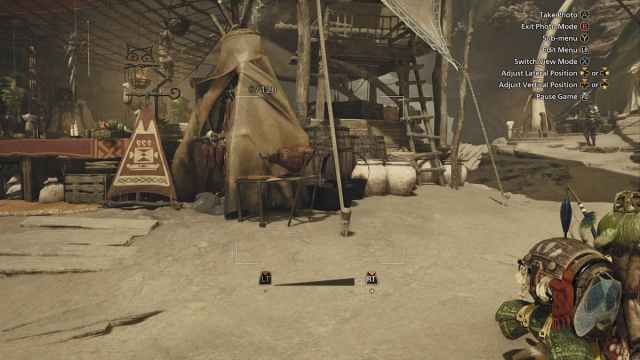
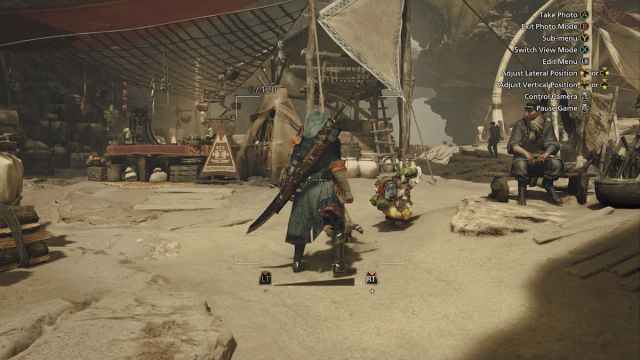
När du är nöjd med bilden trycker du bara på A/X för att ta bilden. Du kan se albumbilderna i pausmenyn.
Monster Hunter Wilds Fotoläge Skärmdumpar
Monster Hunter Wilds Photo Mode skärmdumpar sparas också lokalt på PC till följande plats där Monster Hunter Wilds är installerat:
MonsterHunterWildsSkärmdumpar
Dessa sparas i JPG-format och kvaliteten är hyfsad, om inte exceptionellt hög kvalitet. Jag skulle föredra att använda Steams okomprimerade skärmdumpsverktyg i fotoläge med gränssnittet dolt.
Sammantaget är Monster Hunter Wilds fotoläge anständigt, även om vi skulle älska att se fler funktioner som läggs till som filter, färgjustering och kameraverktyg.
