
Aspyr är tillbaka med ännu en remastrad kollektion, denna gång förpackning och remastrad Tomb Raider IV-VI. Den första samlingen möttes av mycket positivitet tack vare fortsatt utvecklarstöd och möjligheten att växla mellan klassisk och remastrad grafik.
Tyvärr, liksom tidigare Aspyr-versioner, kan spelare inte justera de flesta grafiska inställningar manuellt, inklusive grundläggande som upplösning eller bildförhållande. Men, liksom de senaste utgåvorna, så här kan du ändra upplösningen i Tomb Raider IV-VI Remastered med några få startkommandon.
Ändra upplösning i Tomb Raider IV-VI remastrad
Liksom Tomb Raider I-III Remastered och Legacy of Kain Soul Reaver Remastered, bestämmer denna samling din skärmupplösning. Så om din bildskärmsupplösning är inställd på 1080p kommer samlingen också att konverteras till 1080p. Detta kan justeras med två tillvägagångssätt.
Använd ett startkommando
Om du vill använda en anpassad upplösning, fungerar ett startkommando för både Steam och GOG. Till exempel, om du vill spela spelet i 900p, så här kommer det att fungera på Steam:
- Högerklicka i ditt Steam-bibliotek Tomb Raider IV-VI remastrad och välj Egenskaper
- I den Allmän fliken nedan Startkommandon, Skriv följande:
-bredd 1600 -höjd 900
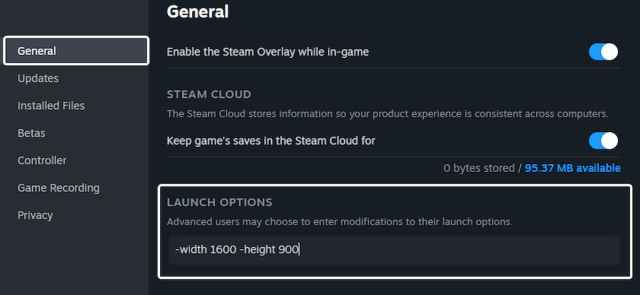
- Du kan ställa in upplösningsvärdena efter eget tycke, men exemplet ovan är för 1600×900
- Starta när du är klar Tomb Raider IV-VI remastrad och slå Alt + Enter att gå in Fönsterläge.
Det är allt du behöver göra, och den enda nackdelen här är att du måste spela i fönsterläge. Om du återgår till helskärmsläge spelas spelet tillbaka till skrivbordsupplösning igen. Verktyget spel utan gränser fungerar inte med detta heller. Lyckligtvis har jag provat olika bildförhållanden och upplösningsvärden och allt fungerar som tänkt när du väl kommer in på kommandoraden.
Om du spelar spelet i GOG-klienten kan du Lägg till samma startparametrar i det också.
Det finns också en fix för problemet med fönsterläge, men det är lite tråkigare.
Ändra skrivbordsupplösning
Istället för att använda ett startkommando kan du helt enkelt ändra din skrivbordsupplösning till önskad. Detta kommer att tvinga Tomb Raider IV-VI remastrad För att rendera med den skrivbordsupplösning du har valt.
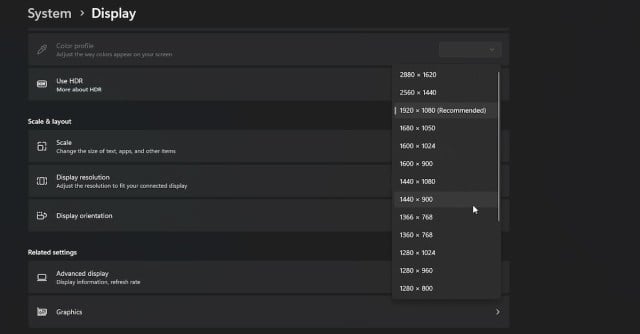
Även om detta tillvägagångssätt ger bättre resultat, är det inte idealiskt eftersom du måste fortsätta växla mellan upplösningar vid lansering och när du har stängt spelet.
Inaktivera vsync på Tomb Raider IV-VI remastrad
Om du vill inaktivera VSYNC i Tomb Raider IV-VI Remastered och köra samlingen med en obegränsad bildhastighet, kan du använda följande kommando på Steam och GOG:
-novsync
Vissa spel i samlingen har en låst bildfrekvens beroende på vilket grafikläge (Retro FPS) du använder.
Eftersom utvecklarna inte har lagt till dessa inställningar i tidigare remastrade samlingar, förväntar vi oss inte att de läggs till i Tomb Raider IV-VI Remastered heller. Det är lite irriterande att ha att göra med
