

DRAGON QUEST III HD-2D Remake är en annan Unreal Engine-remake från Square Enix som återigen tar med en klassisk JRPG till moderna konsoler. Magin i Dragon Quest 3 är bevarad i den här nya versionen, och stor omsorg tas inte bara för att lägga till livskvalitetsfunktioner utan också för att förbättra den övergripande upplevelsen på en visuell och teknisk nivå. Men om du vill säkerhetskopiera dina lokala framsteg för framtida körningar, här är platsen för Dragon Quest 3 Remake-sparningsfilen.
Dragon Quest 3 Remake Spara filplats
Dragon Quest 3 Remake-sparfiler finns tillgängliga på följande plats på datorn.
C:UsersDocumentsMy GamesDRAGON QUEST III HD-2D RemakeSteam
För enkelhetens skull säkerhetskopierar du helt enkelt hela mappen ”DRAGON QUEST III HD-2D” i ”Mina spel”. Detta innehåller också konfigurationsfilerna som har spelinställningarna och motornivåinställningarna lagrade. Men om du bara vill spara filerna, kopiera mappen med Steam ID.
Snabbare surfning
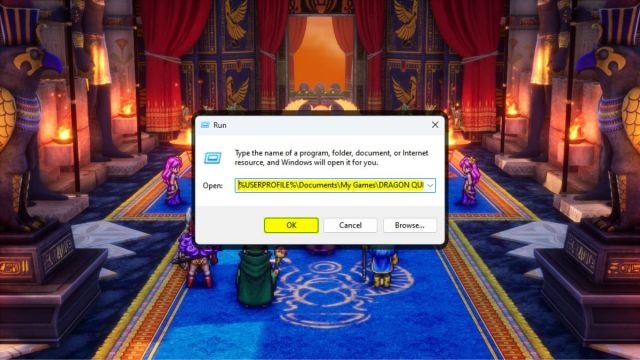
För att snabbt navigera till samma plats kan du använda Windows Run. att höja Sikttryck på fönster och R nycklar tillsammans.
%USERPROFILE%DocumentsMy GamesDRAGON QUEST III HD-2D RemakeSteam
Har Dragon Quest 3 Remake stöd för Steam Cloud?
Dragon Quest 3 Remake har Steam Cloud-stöd på PC vilket innebär att du kan fortsätta dina framsteg på en annan plattform så länge du har en internetanslutning för att ladda upp och ladda ner filer till Steams servrar.
Det är också verifierat för Steam Deck, som kan köra det förvånansvärt bra och till och med behålla 60 FPS om du är villig att spara lite batteri.
Felsöka Dragon Quest 3 Remake Controller
Även om Dragon Quest 3 Remake inkluderar stöd för DualShock 4 och DualSense på Steam-sidan, är det inte inbyggt stöd. Det betyder att du måste lita på Steam Input för att kontrollerna ska fungera korrekt.
För att aktivera Steam Input specifikt för spelet, följ stegen nedan:
- Se till Dragon Quest 3 Remake är inte igång
- Öppna Ånga och navigera till din bibliotek
- Här, högerklicka på Dragon Quest 3 Remake och välj Egenskaper
- I den Kontroller fliken, välj Aktivera ångingång lågt alternativ Avbokning för Dragon Quest 3 Remake
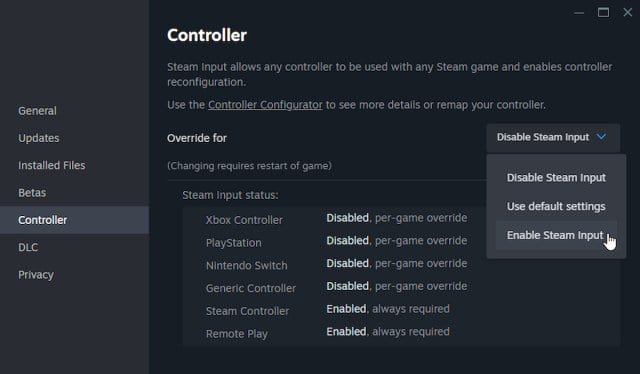
Med Steam Input aktiverad bör anslutna kontroller fungera korrekt. För Xbox-kontroller spelar det ingen roll hur du konfigurerar det, eftersom spelet har inbyggt stöd för dem.
Kontrollera upptäckta drivrutiner
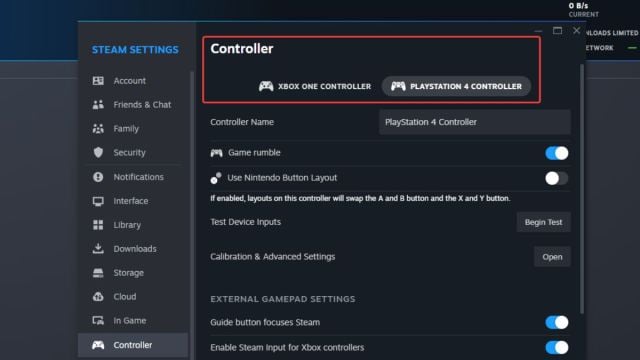
Om din kontroller inte fungerar även efter att du har aktiverat Steam Input, se till att Steam upptäcker de du har anslutit.
För att kontrollera upptäckta drivrutiner i Steam-klienten, välj helt enkelt Ånga > Inställningar > Kontroller:
Sammantaget är Dragon Quest 3 Remake en fantastisk omformning av JPRG-klassikern, och PC-versionen är ganska bra för det mesta. Bortsett från mindre störningar, som att upplösningsalternativen inte fungerar korrekt, är det en solid port.
