

Silent Hill 2 Remake presenta imágenes impresionantes que complementan perfectamente la atmósfera sombría y oscura del juego. Si bien la paleta de colores predeterminada proporciona una experiencia inmersiva para tu primera partida, el juego también ofrece varios filtros. Estos filtros alteran drásticamente tu pantalla, transformando el ambiente del juego ajustando colores, efectos y más. Aquí se explica cómo desbloquear todos los filtros en Silent Hill 2 Remake.
Lista de todos los filtros en Silent Hill 2 Remake
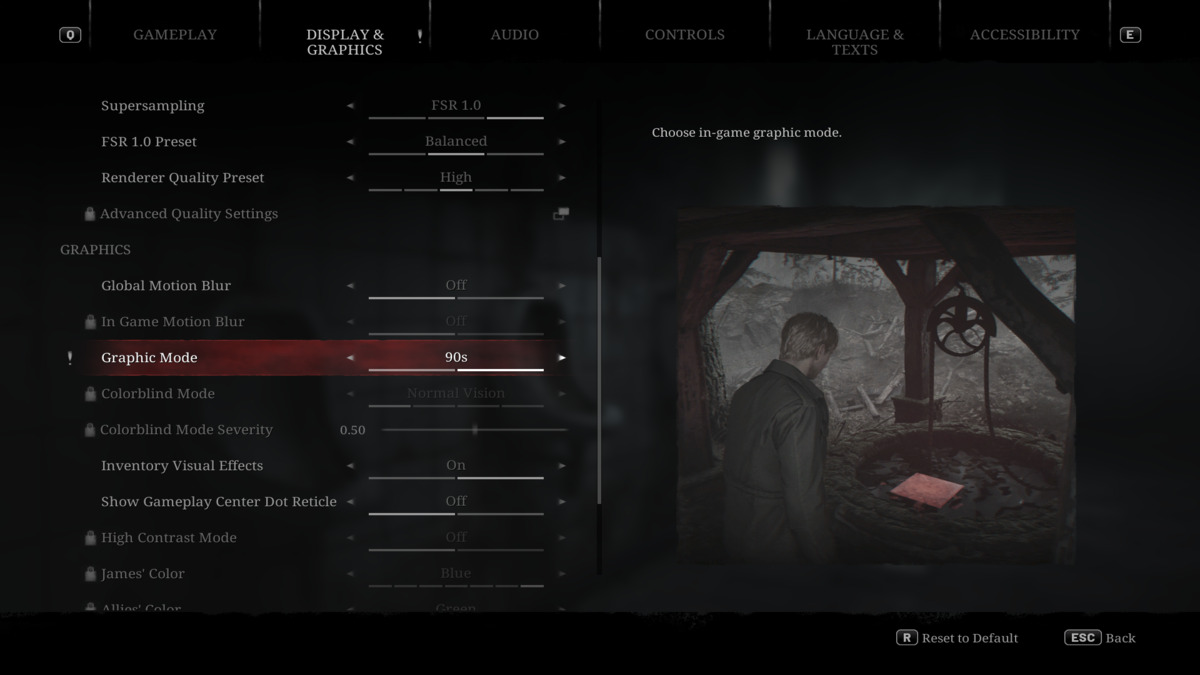
Hay diez filtros en total, pero sólo el filtro predeterminado (el aspecto estándar del juego) está disponible desde el principio. A continuación se muestra un desglose de los filtros que puede desbloquear:
| De serie | Nombre del filtro | Efecto de filtro |
|---|---|---|
| 1 | Por defecto | El filtro predeterminado presenta el juego tal como lo concibieron los desarrolladores, permitiéndote experimentar Silent Hill 2 Remake en su forma original. |
| 2 | años 90 | Este filtro agrega una vibra nostálgica de los 90, dándole a la pantalla una sensación retro con efectos de iluminación y viñetas adicionales, que lo transportan a la era clásica de los videojuegos de terror. |
| 3 | Pixelar | Este filtro no sólo cambia los colores del juego sino que también pixela toda la pantalla. La pixelación está realizada de forma inteligente, especialmente con los colores, que se distorsionan para crear un efecto visual único. |
| 4 | Blanco y negro | Un filtro clásico que se encuentra en muchos juegos con una opción de filtro, este elimina todo el color, dejando solo blanco y negro. Las sombras parecen mucho más oscuras y las áreas poco iluminadas se sienten más inquietantes con la oscuridad total. |
| 5 | Blanco y negro contra rojo | Similar al filtro blanco y negro, esta versión añade un toque de rojo. Los puntos de guardado y las salpicaduras de sangre permanecen visibles gracias a los reflejos rojos del filtro, que realzan estos elementos. |
| 6 | VHS | Este filtro transforma la pantalla para que parezca una grabación VHS. Los colores se desvanecen y las líneas de escaneo estilo VHS recorren la pantalla, agregando un efecto retro. |
| 7 | CRT | Si bien este filtro también imita el aspecto VHS, los colores son más vibrantes y hay una mayor actualización de la pantalla o efecto de «desgarro» debido a las líneas horizontales que recorren la pantalla. |
| 8 | Esquema-Posterizar | Este filtro parece inspirado en la serie Borderlands, ya que agrega un contorno oscuro alrededor de personajes y objetos. También introduce un efecto de posterización, que hace que los colores degradados se destaquen más. |
| 9 | LUT verde | Cuando se activa, este filtro aplica un tono verde en toda la pantalla. |
| 10 | Tramado rojo | El uso de este filtro agrega rojos y negros más profundos, especialmente notables en la parte superior de la pantalla. |
Cómo desbloquear filtros en Silent Hill 2 Remake
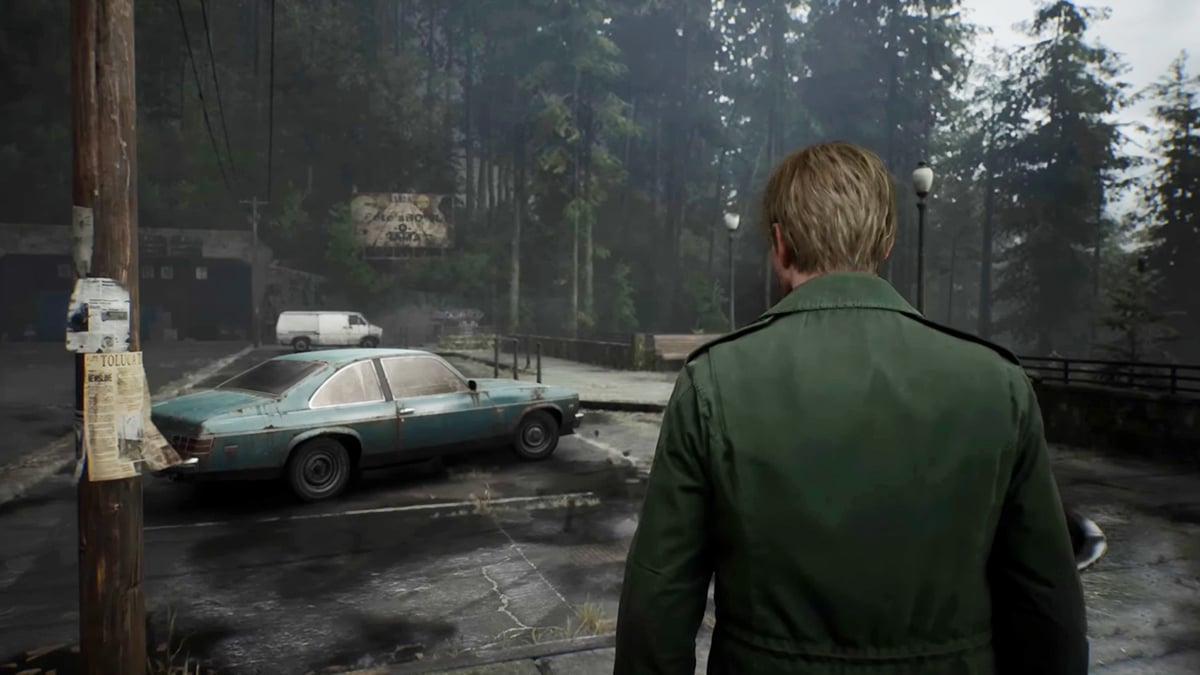
Para desbloquear los nueve filtros adicionales del juego, deberás completar Silent Hill 2 Remake al menos una vez. Después de eso, todos los filtros estarán disponibles para su uso.
Dado que el juego presenta un total de ocho finales, repetir las ejecuciones en el modo New Game Plus con el filtro predeterminado aplicado podría hacer que las cosas sean aburridas y repetitivas. Los ocho finales requieren que recopiles diferentes elementos que estarán disponibles mientras juegas en el modo New Game Plus. Esto también se insinúa durante tu primera partida mientras juegas.
Con el resto de los nueve filtros, tienes la opción de transformar el aspecto de las imágenes en la pantalla, básicamente cambiando un poco las cosas y haciéndolas aparecer de manera diferente. Quién sabe, puede que encuentres algunos filtros mejores que el predeterminado.
Cómo cambiar filtros en Silent Hill 2 Remake
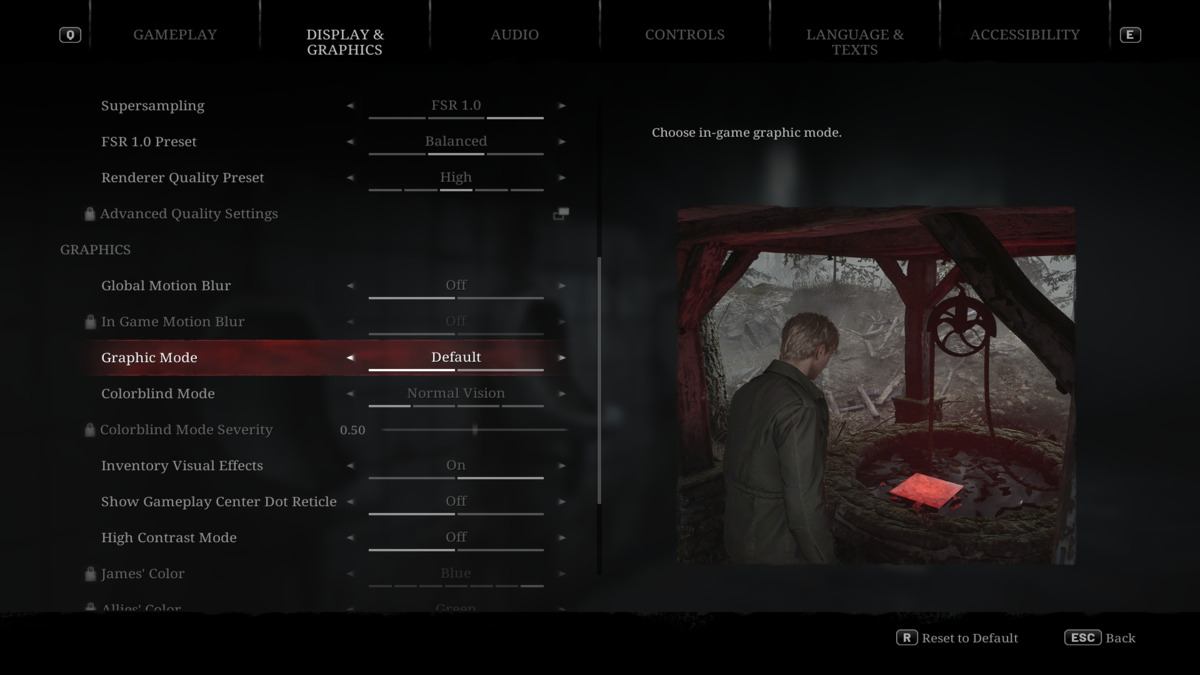
Para cambiar los filtros, pausa el juego y dirígete al Menú de visualización y gráficos. Desde allí, navegue hasta la pestaña Modo de gráficos. Cuando comiences, verás «Predeterminado» como la única opción. Pero una vez que hayas desbloqueado todos los filtros al completar el juego, aparecerá la lista completa de 10 filtros para seleccionar en este menú.
Puedes cambiar los filtros en cualquier momento usando este método; no es necesario volver al menú principal ni recargar el juego para que los cambios surtan efecto.
Una cosa a tener en cuenta: Si activa el modo daltónico, todos los filtros se desactivarán, ya que las dos funciones no se pueden utilizar juntas.
¿Debería cambiar los filtros?
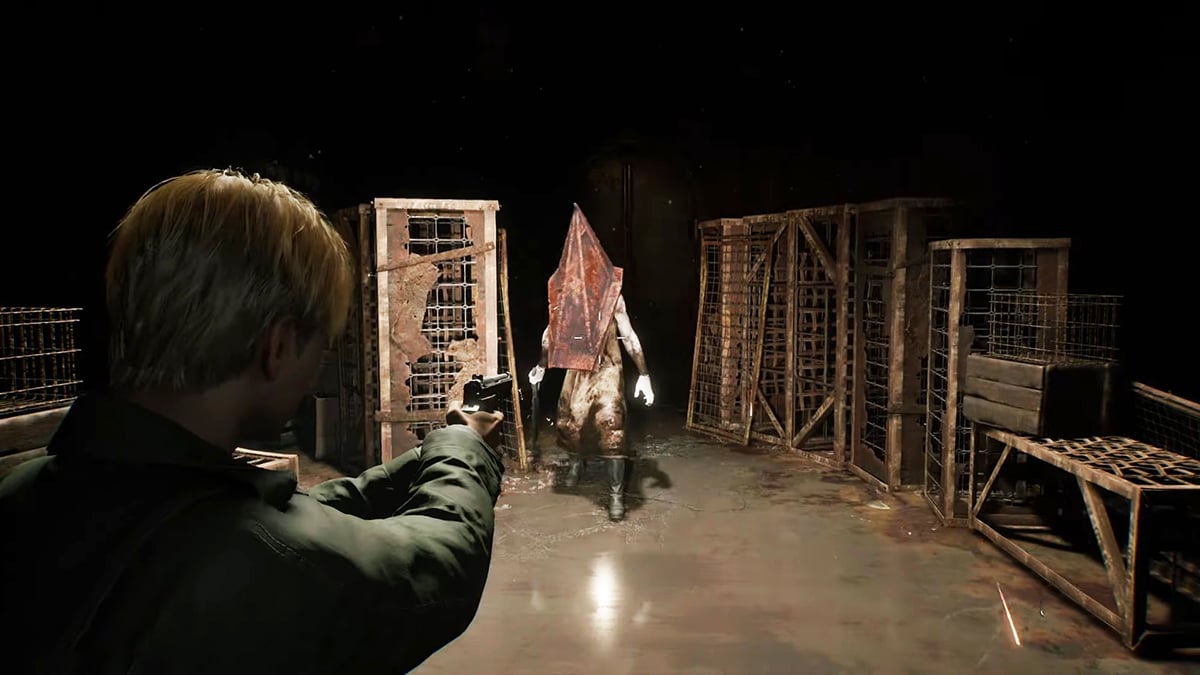
Si bien el juego te brinda la opción de cambiar las imágenes según el filtro que selecciones, es posible que las cosas no sean tan atractivas como crees. Por ejemplo, probamos el filtro Blanco y negro y oscureció mucho la mayoría de los objetos y algunos objetos ni siquiera eran reconocibles debido a la eliminación completa de otros colores además del blanco y negro.
Si bien se agradece tener los filtros en Silent Hill 2 Remake, la mayoría de los jugadores no se beneficiarán al usarlos en el modo New Game Plus.
Esto es prácticamente todo lo que necesitas saber sobre todos los filtros y cómo conseguirlos en Silent Hill 2 Remake. Mientras lo hace, para obtener más consejos, considere leer nuestra guía sobre Cómo reducir el efecto fantasma DLSS en Silent Hill 2 Remake.
