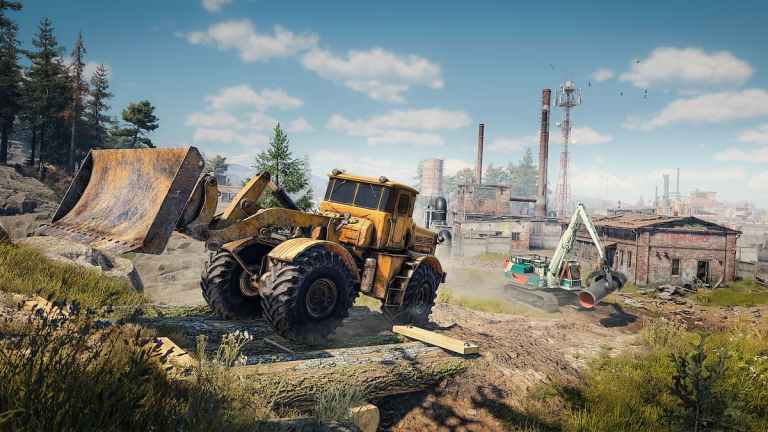
Roadcraft es otro título de simulación mecánicamente rico e inmersivo de Saber Interactive. Esta vez, los jugadores asuman el papel de un contratista encargado de restaurar sitios devastados por desastres naturales. Eso significa que conducirá maquinaria pesada y operará una amplia gama de herramientas y equipos.
Dado que este es un título de simulación, conocer los controles correctos para cada acción es vital para el éxito. Estos son los controles completos para Roadcraft, ya sea que esté jugando en un controlador o teclado y mouse.
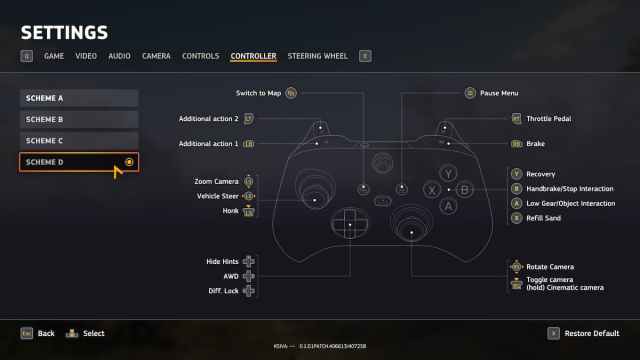
Roadcraft Controles completos para controladores
Estos son los controles predeterminados para Roadcraft, ya sea que esté jugando en un controlador Xbox o PlayStation.
| Acción | Xbox | PlayStation |
|---|---|---|
| Pedal del acelerador | RT | R2 |
| Freno | Teniente | L2 |
| Acción adicional 1 | Lb | L1 |
| Acción adicional 2 | RB | R1 |
| Dif. Cerrar | Y | Triángulo |
| Arbitraje | B | Círculo |
| Detener la interacción | B | Círculo |
| Engranaje bajo | A | incógnita |
| Interacción de objetos | A | incógnita |
| Awd | incógnita | Cuadrado |
| Girar la cámara | Pulgar el pulgar | Pulgar el pulgar |
| Alternar cámara | RS | R3 |
| Cámara cinematográfica | RS (Hold) | R3 (Hold) |
| Cámara de zoom | Pulgar izquierdo (arriba / hacia abajo) | Pulgar izquierdo (arriba / hacia abajo) |
| Dirección de vehículo | Pulgar izquierdo (izquierda / derecha) | Pulgar izquierdo (izquierda / derecha) |
| Ocultar pistas | LS | L3 |
| Recuperación | D-Pad | D-Pad |
| Bocinazo | D-Pad derecho | D-Pad derecho |
| Recargar arena | D-Pad Down | D-Pad Down |
| Menú de pausa | Botón de pausa | Botón de pausa |
| Cambiar al mapa | Botón Ver | Panel táctil |
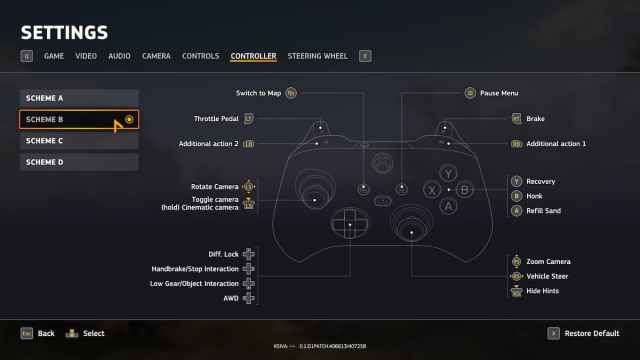
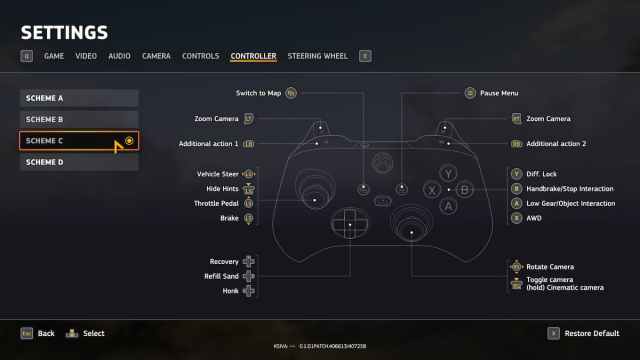
Este es el esquema de control predeterminado, pero hay tres más para elegir para controladores marcados de A a D.
Roadcraft Controles completos para teclado y mouse
Estos son los controles predeterminados para Roadcraft si está jugando en un teclado y un mouse.
General
| Acción | Aporte |
|---|---|
| Pedal del acelerador | W |
| Freno | S |
| Gire la rueda a la izquierda | A |
| Gire la rueda hacia la derecha | D |
| Interacción de objetos | F |
| Arbitraje | Espacio |
| Awd | mi |
| Dif. Cerrar | Q |
| Engranaje bajo | Desplazamiento izquierdo |
| Recuperación | Riñonal |
| Bocinazo | H |
| Recargar arena | GRAMO |
| Ocultar pistas | I |
| Cambiar al mapa | Pestaña |
| Cámara de cabina | do |
| Modo de cámara cinematográfica | V |
Controles de menú adicionales
| Acción | Aporte |
|---|---|
| Acción adicional 1 | Botón del mouse izquierdo |
| Acción adicional 2 | Botón derecho del mouse |
Acciones personalizadas
| Acción | Aporte |
|---|---|
| Acción personalizada (1-9) | 1-9 |
Controles de hachas
| Acción | Aporte |
|---|---|
| Eje secundario | Riñonal |
| Eje secundario | F |
| Eje secundario izquierdo | Q |
| Axis secundario a la derecha | mi |
Controles de grúa estacionaria
| Acción | Aporte |
|---|---|
| Adelante | W |
| Atrás | S |
| Izquierda | A |
| Bien | D |
| Aumentar | Riñonal |
| Más bajo | F |
| Terminar el cabrestante | T |
| Descansar el cabrestante | GRAMO |
| Gire el objeto en un cabrestante a la izquierda | Q |
| Gire el objeto en un cabrestante a la derecha | mi |
| Movimiento de la grúa de la torre en los rieles 1 | Z |
| Movimiento de la grúa de la torre en los rieles 2 | incógnita |
Controles en el mapa
| Acción | Aporte |
|---|---|
| Cámara de enfoque | H |
| Establecer marcador de jugador | T |
| Alineación de la cámara | U |
| Cambiar la capa de mapa | PAG |
| Cambiar el ángulo del puente | O |
| Borrar | Botón del mouse medio |
| Ruta clara | do |
| Agregar nodo de ruta | Botón del mouse izquierdo |
| Mover el nodo de ruta | Botón derecho del mouse |
| Ruta de inicio | F |
| Empuje para hablar con atajo | Bloq Mayús |
¿Puedes reasignar controles en Roadcraft?
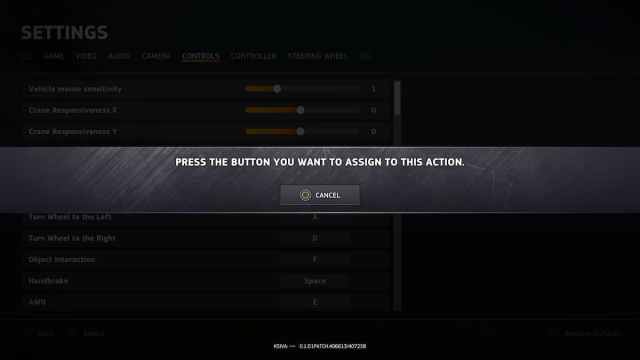
Sí, puede reasignar los controles en Roadcraft si está jugando en un teclado y mouse. Los jugadores que prefieren un controlador, en su lugar, hay múltiples preajustes para elegir.
Cómo solucionar los problemas del controlador de Roadcraft en la PC
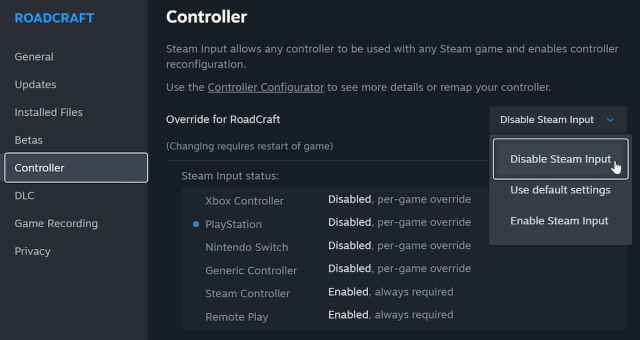
Roadcraft tiene soporte nativo para los controladores de Xbox y PlayStation en PC. Esto significa que los desarrolladores han configurado perfiles dedicados para cada tipo de controlador. Si no puede hacer que sus controladores de PlayStation funcionen correctamente o vea indicaciones incorrectas, así es como puede solucionarlo.
- Cerciorarse Carretera no es correr
- Abierto Vapory navegue a tu biblioteca
- Aquí, haga clic derecho en Carretera y seleccionar Propiedades
- En la pestaña del controlador, seleccione el Deshabilitar la entrada de vapor opción debajo Anulación de carretera