
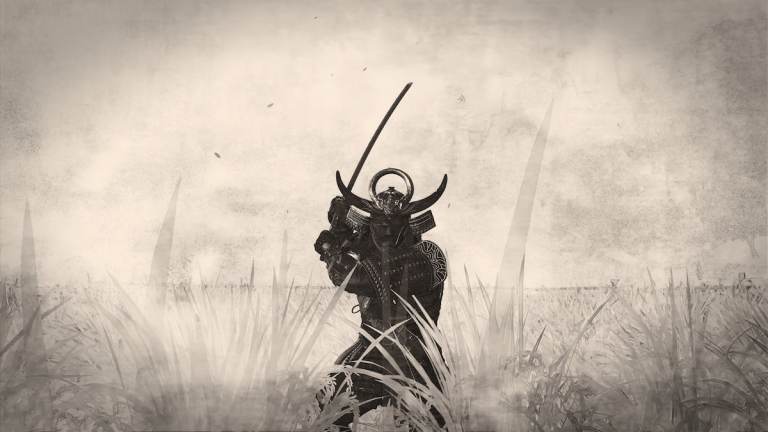
Assassin’s Creed Shadows Photo Mode Screenshot
” data-image-caption=”
Screenshot by Prima Games
” data-medium-file=”https://primagames.com/wp-content/uploads/2025/03/Assassins-Creed-Shadows-Photo-Mode-Scerenshot.jpg?nofit=300%2C169″ data-large-file=”https://primagames.com/wp-content/uploads/2025/03/Assassins-Creed-Shadows-Photo-Mode-Scerenshot.jpg?nofit=640%2C360″>
Captură de ecran de la Prima Games
50% din timpul tău de joc va fi petrecut aici.

|
Assassin’s Creed Shadows este cu ușurință cea mai frumoasă intrare din serie și o altă prezentare fantastică a motorului de nicovală proprietar al Ubisoft. Ca orice alt titlu Ubisoft, Assassin’s Creed Shadows include un mod foto detaliat, permițându-vă să surprindeți mediile sale luxuriante, luptele intense și o mulțime de animale adorabile.
Iată cum puteți accesa modul foto în Assassin’s Creed Shadows, toate funcțiile sale și locația capturilor de ecran stocate local.
Folosind modul foto în Assassin’s Creed Shadows
Pentru a activa modul foto în Assassin’s Creed Shadows, aveți nevoie apăsați F3 în ea tastatura sau faceți clic Ambele degete mari (L3 + R3, LS + RS) în controlor.
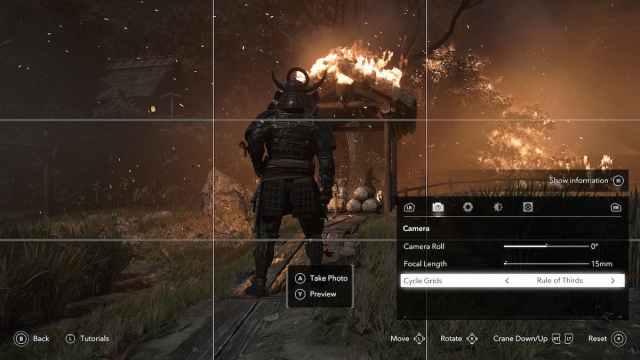
În timp ce modul foto este activ, puteți muta camera, mări și ajusta diferite setări. Acestea includ următoarele:
| Camera foto | Obiectiv | Filtre | Decorare |
|---|---|---|---|
| rola camerei | adâncimea câmpului | Filtre FX | Decalcomanii |
| Distanța focală | Deschidere | Filtre | Marca |
| Grile de ciclu | Distanța focală | Strălucire | |
| Focalizare automată | Expunere | ||
| Cereale | Temperatură | ||
| Intensitatea boabelor | Colorant | ||
| Saturaţie | |||
| Contrast |
Odată ce sunteți mulțumit de captură de ecran, apăsați A sau X pe controler sau pe bara de spațiu de pe tastatură pentru a face captura de ecran.
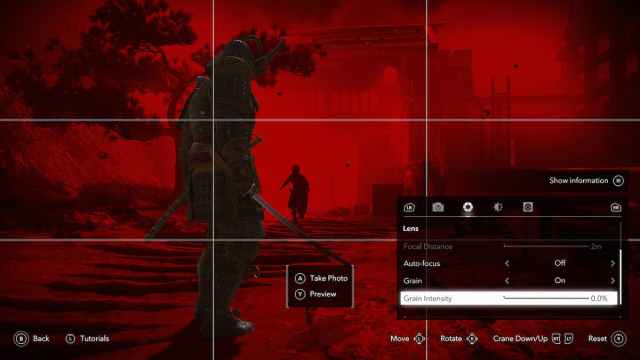
Puteți face o captură de ecran utilizând Instrumentul Mod Foto, Instrumentul de captură de ecran Ubisoft Connect sau un software terță parte. Apăsarea și pe controler va ascunde interfața cu utilizatorul.
Assassin’s Creed Shadows Mod foto Locație capturi de ecran
Capturile de ecran realizate folosind modul foto Assassin’s Creed Shadows sunt salvate în următoarea locație:
fotografii
El fotografii Dosarul conține fiecare captură de ecran, iar calitatea este decentă, în ciuda dimensiunii mai mici ale fișierului.
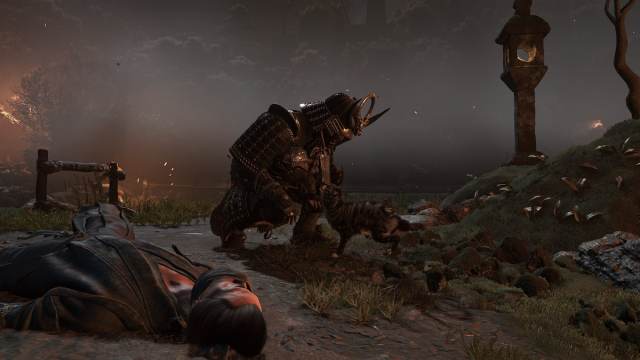
În mod normal, sunt obișnuit să văd capturi de ecran de 10-15 MB făcute cu moduri foto dedicate când joc în 4K, dar aici aceste fișiere sunt în jur de 2 MB.
Per total, modul foto este decent, dar nu atât de detaliat pe cât mi-aș dori. Nu puteți schimba ora din zi, condițiile meteo, pozițiile sau expresiile personajului și nu există posibilitatea de a plasa surse de lumină într-o scenă. Este un pic de bază, chiar dacă opțiunile de imagine și culoare sunt drăguțe. De asemenea, apreciez cât de departe poți trage camera, dar aceste adăugiri ar fi putut să o facă și mai bună.
Este greu să nu compari acest lucru cu modul foto al lui Tsushima, deoarece este aceeași setare, care are mult mai multe funcții pentru fotografierea perfectă. Din fericire, spre deosebire de Star Wars Outlaws, există butoane dedicate pentru a menționa măcar fotografia.

Publicat: 20 martie 2025 14:53