
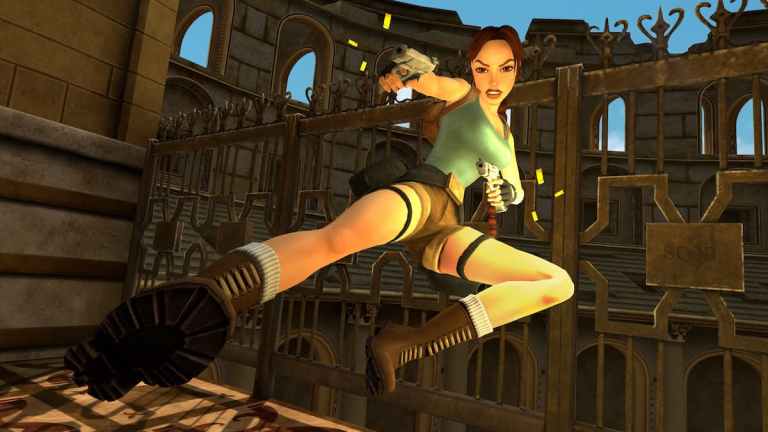
Aspyr s-a întors cu o altă colecție remasterizată, de data aceasta împachetarea și remasterizarea Tomb Raider IV-VI. Prima colecție a fost întâmpinată cu multă pozitivitate datorită suportului continuu al dezvoltatorului și capacității de a comuta între grafica clasică și remasterizată.
Din păcate, ca și versiunile anterioare Aspyr, jucătorii nu pot ajusta manual majoritatea setărilor grafice, inclusiv cele de bază, cum ar fi rezoluția sau raportul de aspect. Cu toate acestea, la fel ca cele mai recente versiuni, iată cum puteți schimba rezoluția în Tomb Raider IV-VI Remastered cu câteva comenzi de lansare.
Schimbați rezoluția în Tomb Raider IV-VI remasterizat
La fel ca Tomb Raider I-III Remastered și Legacy of Kain Soul Reaver Remastered, această colecție predetermina rezoluția ecranului. Deci, dacă rezoluția monitorului este setată la 1080p, colecția va fi, de asemenea, convertită la 1080p. Acest lucru poate fi ajustat cu două abordări.
Utilizați o comandă de lansare
Dacă doriți să utilizați o rezoluție personalizată, atunci o comandă de lansare funcționează atât pentru Steam, cât și pentru GOG. De exemplu, dacă doriți să jucați jocul la 900p, iată cum va funcționa pe Steam:
- În Biblioteca dvs. Steam, faceți clic dreapta Tomb Raider IV-VI remasterizat și selectați Proprietăți
- În ea General fila, mai jos Porniți comenzi, Scrieți următoarele:
-latime 1600 -inaltime 900
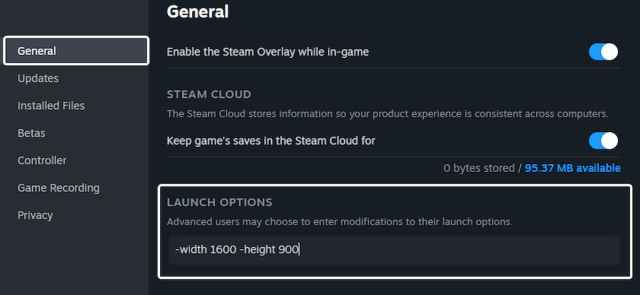
- Puteți seta valorile rezoluției după bunul plac, dar exemplul de mai sus este pentru 1600×900
- După ce ați terminat, lansați Tomb Raider IV-VI remasterizat și lovit Alt + Enter a intra Modul fereastră.
Asta este tot ce trebuie să faci și singurul dezavantaj aici este că va trebui să joci în modul fereastră. Revenirea la modul ecran complet va reda jocul din nou la rezoluția desktopului. Nici instrumentul Jocuri fără frontiere nu funcționează cu asta. Din fericire, am încercat diferite raporturi de aspect și valori de rezoluție și totul funcționează conform intenției odată ce intri în linia de comandă.
Dacă jucați jocul în clientul GOG, puteți Adăugați aceiași parametri de lansare si in asta.
Există, de asemenea, o remediere pentru problema modului fereastră, dar este puțin mai obositoare.
Schimbați rezoluția desktopului
În loc să utilizați o comandă de lansare, puteți pur și simplu să schimbați rezoluția desktopului la cea dorită. Acest lucru va forța Tomb Raider IV-VI remasterizat Pentru a randa la rezoluția desktopului pe care ați selectat-o.
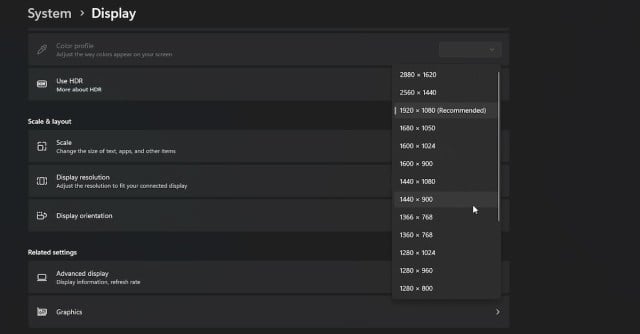
Deși această abordare produce rezultate mai bune, nu este ideală, deoarece va trebui să comutați în continuare între rezoluții la lansare și când ați închis jocul.
Dezactivează vsync activat Tomb Raider IV-VI remasterizat
Dacă doriți să dezactivați VSYNC în Tomb Raider IV-VI Remastered și să rulați colecția cu o rată de cadre nelimitată, puteți utiliza următoarea comandă pe Steam și GOG:
-novsync
Unele jocuri din colecție au o rată de cadre blocată în funcție de modul grafic (Retro FPS) pe care îl utilizați.
Deoarece dezvoltatorii nu au adăugat aceste setări în colecțiile remasterizate anterioare, nu ne așteptăm să fie adăugate nici în Tomb Raider IV-VI Remastered. Este un pic enervant să te descurci
